おすすめのクリエイター向けマウス
2026年9月版 11選
[アフィリエイト広告]
更新日 | 公開日 2021年10月9日
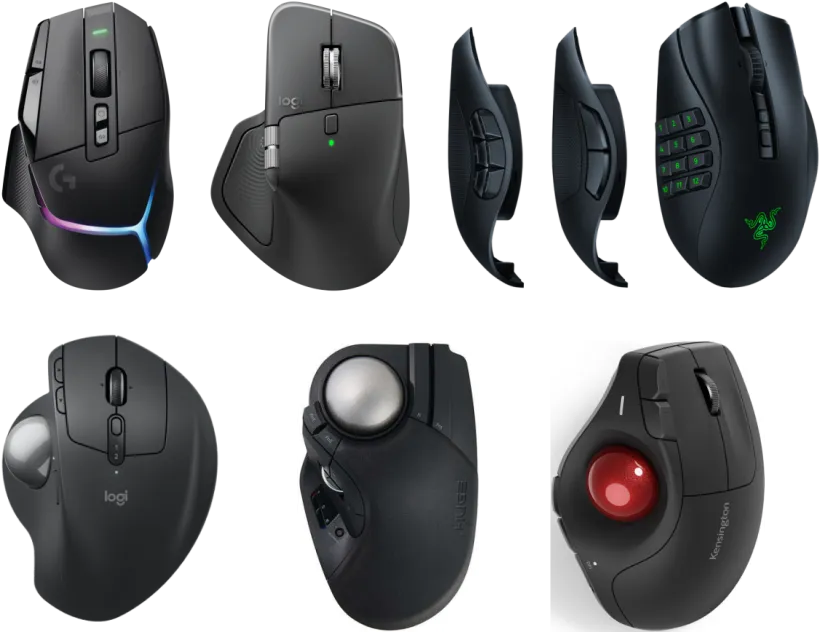
このページではパソコンで創作活動をするのに便利なクリエイター向けマウスのお勧めを紹介しています。色々なショートカットを登録できるボタン数が多めで、邪魔なケーブルのない無線接続の「マウス」と「トラックボール」です。【2026年9月版】になります。
【簡易スペック表 (掲載製品の目次)】
電源は【乾電池】か【専用のバッテリーを内蔵】の2つ、駆動時間の「〇〇日」はおそらく1日8時間のパソコン使用を想定していると思われます (その内のマウス操作時間はもっと短い)。色は【マウス本体のカラー】の事です。
値段は変動しますし、主要ECサイト(ショッピングサイト)のおおよその値段を掲載しているだけなため、実際の値段は各製品のリンク先で確認して下さい。
| 製品名 (メーカー) | ボタン数 | 接続 | 電源 駆動時間 | 色 | 値段 |
|---|---|---|---|---|---|
| MX MASTER 4 (logicool) | 8 サイドホイール | 2.4GHz帯 Bluetooth | 内蔵 最大70日 | 黒 白 | 19,000円 |
| G502 X Wireless (logicool) | 13 | 2.4GHz帯 USB | 内蔵 最大140時間 | 黒 白 | 17,500円 |
| G502 Wireless (logicool) | 12 (11) | 2.4GHz帯 USB | 内蔵 最大60時間 | 黒 白 | 14,500円 |
| Naga V2 HyperSpeed (RAZER) | 19 | 2.4GHz帯 Bluetooth | 単3形x1 最大250時間 | 黒 | 13,000円 |
| Naga V3 Pro (RAZER) | 13 17 23 | 2.4GHz帯 Bluetooth USB | 内蔵 最大155時間 | 黒 | 30,000円 |
| 製品名 (メーカー) | タイプ | ボタン数 | ボール サイズ | 接続 | 電源 駆動時間 | 色 | 値段 |
|---|---|---|---|---|---|---|---|
| MX ERGO S (logicool) | 親指 | 8 | 34mm | 2.4GHz帯 Bluetooth | 内蔵 最大120日 | 黒 | 16,000円 |
| Pro Fit Ergo TB550 (Kensington) | 親指 | 9 (7) | 34mm | 2.4GHz帯 Bluetooth | 内蔵 最大120日 | 黒 | 8,500円 |
| ProFit Ergo TB675 Vertical (Kensington) | 親指 | 10 (9) | 34mm | USB 2.4GHz帯 Bluetooth | 内蔵 最大120日 | 黒 | 10,000円 |
| IST PRO (elecom) | 親指 | 10 | 36mm | 2.4GHz帯 Bluetooth USB | 単3形x2 内蔵 最大540日 (単3形) | 黒 | 18,000円 |
| HUGE (elecom) | 人差し指 中指 | 10 | 52mm | 2.4GHz帯 | 単3形x2 最大235時間 | 黒 | 5,500円 |
| HUGE PLUS (elecom) | 人差し指 中指 | 10 | 52mm | 2.4GHz帯 Bluetooth USB | 内蔵 最大150日 | 黒 | 20,000円 |
【マウス】
【MX MASTER 4】logicool

| サイズと重量 | 128.15 x 88.35 x 50.8mm(DxWxH) / 150g |
|---|---|
| ボタン数 | 8ボタン+サイドホイール |
| 接続 | 2.4GHz帯 / Bluetooth |
| 電源 駆動時間 | 内蔵(USB接続で充電) 最大70日 |
| 対応OS | Windows10、11以降、macOS 13以降、Linux、ChromeOS |
| 発売日 | 2025年10月30日 |
logicoolのフラッグシップマウスで2025年10月発売の「MX MASTERシリーズ」が【MX MASTER 4】になります。「MX MASTER3からは6年」、「MX MASTER 3Sからは3年」ぶりの新モデルになります。ハードとソフトの両方が進化していて、さらにアプリの操作が楽になっています。 その分、値段は上がっています。
今まで「ジェスチャースイッチ」があった場所 (親指を置く部分)に新たに「触覚フィードバック」を搭載しています。何かアクションを起こした際に振動します (振動は4段階調節、無しにもできます)。押すと8つのショートカットを操作できる「Actions Ring」がパソコンのモニター上に出現し、任意のショートカットなどを操作可能となります。「Actions Ring」は色々とカスタマイズ可能で最大72個のショートカットを登録できます。ジェスチャースイッチは3つあるサイドボタンの1つに移動しています。
第二のホイールの「サムホイール」 (サイドホイール)、1秒間に1000行スクロール可能な「MagSpeed スクロールホイール」、「静音スイッチ」、3台までのデバイスを登録する事で使用するデバイスを素早く切り替えられる「Easy-Switch」、WindowsとMac間をシームレスに行き来でき、文章や画像のコピペなども共有できる「Logicool Flow」などは前モデルから受け継いでいます。前モデルと形状は同じですが、少し大型化+少し増量しています。
2.4GHz帯の無線接続で使用する「Logi Boltレシーバー」も改良され接続性が2倍上がっています (接続の安定性などと思われます)。また1つのレシーバーで最大6台まで「Logi Bolt対応のマウスやキーボード」を登録、利用できます。カラーはグラファイト(濃い灰色)とペールグレイ(薄い灰色)の2色。

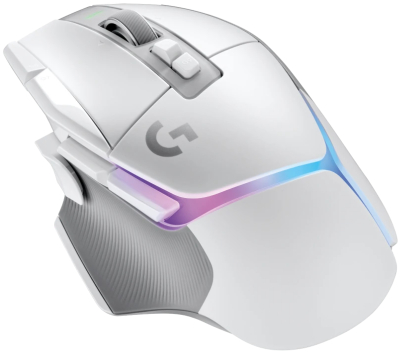
【G502 X Wireless】logicool
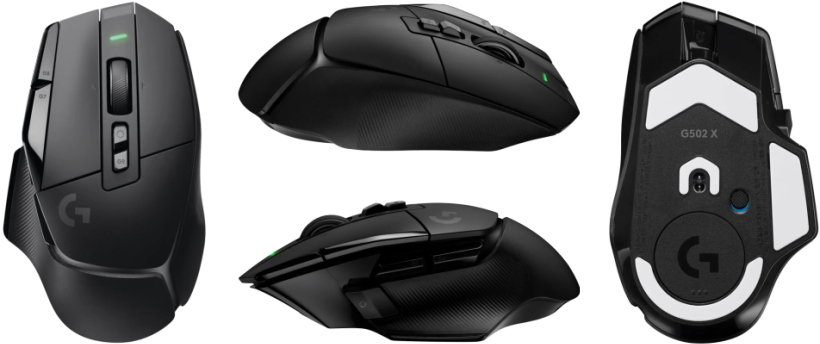
| サイズと重量 | 131.4x79.2x41.1mm(DxWxH) / 120g |
|---|---|
| ボタン数 | 13ボタン |
| 接続 | LIGHTSPEED(2.4GHz帯) / USB |
| 電源 駆動時間 | 内蔵(USB接続 or POWERPLAYで充電) 最大140時間 |
| 対応OS | Windows / MacOS |
| 発売日 | 2022年11月24日 |
多ボタンのゲーミングマウスです。 ホイールは【チルトホイール】で【高速スクロール】対応です。【マクロ】にも対応。最大5つのプロファイルをオンボードメモリに保存。プログラムできるボタン数は13ボタンとなっていますが、スクロールのUPとDOWNもプログラムできるようになったため13ボタンです。
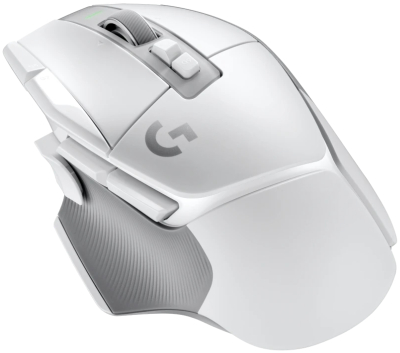
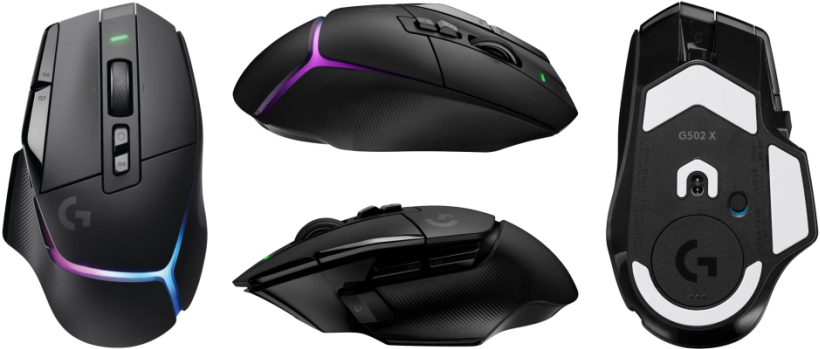
POWERPLAY↗️に対応しているので無線充電できます。POWERPLAYがない場合はUSB接続で充電します(この状態で有線マウスとしても使用可能)。カラーバリエーションとしてホワイトがあり、LED搭載版として【G502 X Plus Wireless】があります。
※ゲーミングマウスはマウスパッド上での使用を前提とした製品です。マウスパッド上でなくても基本的に操作はできますが、パソコンデスクの材質などにより読み取り不良が起こる場合があります。
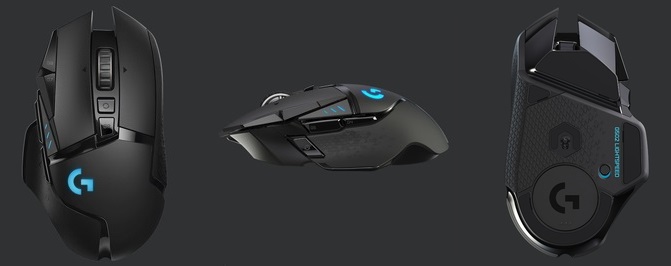
【G502 Wireless】logicool
| サイズと重量 | 132x75x40mm(DxWxH) / 114g(+錘 2gx4枚 / 4gx2枚) |
|---|---|
| ボタン数 | 12(11)ボタン |
| 接続 | LIGHTSPEED(2.4GHz帯) / USB |
| 電源 駆動時間 | 内蔵(USB接続 or POWERPLAYで充電) 最大60時間 |
| 対応OS | Windows / MacOS / Chrome OS |
| 発売日 | 2019年5月30日 |
多ボタンのゲーミングマウスです。 ホイールは【チルトホイール】で【高速スクロール】対応です。【マクロ】にも対応。最大5つのプロファイルをオンボードメモリに保存。POWERPLAY↗️に対応しているので無線充電できます。POWERPLAYがない場合はUSB接続で充電します(この状態で有線マウスとしても使用可能)。2gの錘が4枚、4gの錘が2枚、付属していて重さを素の114gから最大130gまで変更可能。
※ゲーミングマウスはマウスパッド上での使用を前提とした製品です。マウスパッド上でなくても基本的に操作はできますが、パソコンデスクの材質などにより読み取り不良が起こる場合があります。
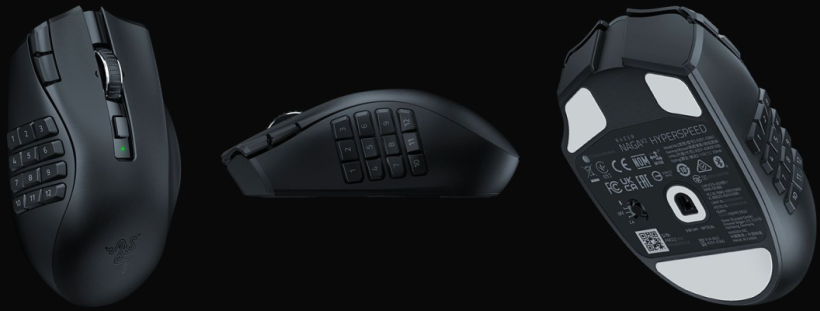
【Naga V2 HyperSpeed】RAZER
| サイズと重量 | 119.5 x 75 x 43.5mm / 95g (電池なし) |
|---|---|
| ボタン数 | 19ボタン |
| 接続 | Razer HyperSpeed (2.4GHz帯) / Bluetooth |
| 電源 駆動時間 | 単3形乾電池x1 最大250時間 |
| 対応OS | Windows |
| 発売日 | 2023年3月24日 |
RAZERの乾電池式の多ボタンマウスが【Naga V2 HyperSpeed】になります。ボタン数は【19ボタン】で、ホイールは【チルトホイール】。【マクロ】対応、オンボードメモリには1つのプロファイルを保存可能。「2.4GHz帯・Bluetooth」の2通りの無線接続に対応、電源は単3形乾電池1本。
※ゲーミングマウスはマウスパッド上での使用を前提とした製品です。マウスパッド上でなくても基本的に操作はできますが、パソコンデスクの材質などにより読み取り不良が起こる場合があります。
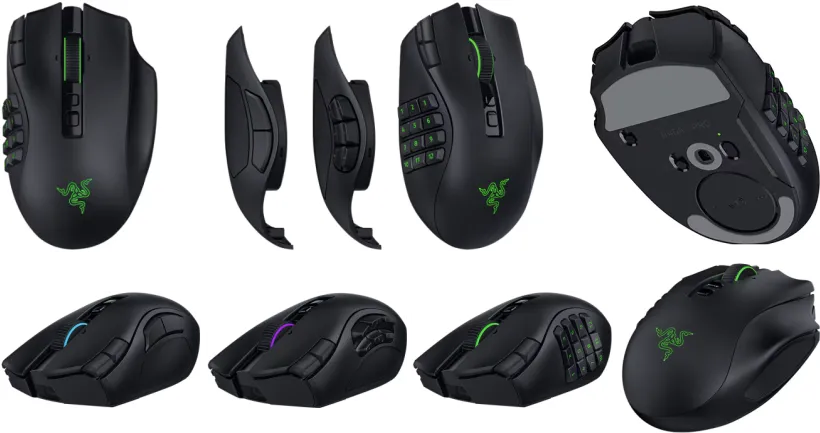
【Naga V3 Pro】RAZER
| 形状 | 右手用 |
|---|---|
| サイズと重量 | 119.5 x 75.5 x 43.5mm / 本体 117g 2ボタンサイドパネル 15g 6ボタンサイドパネル 17g 12ボタンサイドパネル 20g |
| ボタン数 | 13 / 17 / 23ボタン |
| 接続 | Razer HyperSpeed (2.4GHz帯) Bluetooth / USB |
| 電源 駆動時間 | 内蔵(USB接続)・最大155時間 |
| 対応OS | Windows |
| 発売日 | 2026年9月4日 |
【Naga V3 Pro】は多ボタンのゲーミングマウスです。 「2ボタン・6ボタン・12ボタン」の3つのサイドパネルに換装でき、本体には11ボタンあるため「13ボタン・17ボタン・23ボタン」のマウスになります。ホイールは【チルトホイール】で、【マクロ】に対応。最大5つのプロファイルをオンボードメモリに保存。
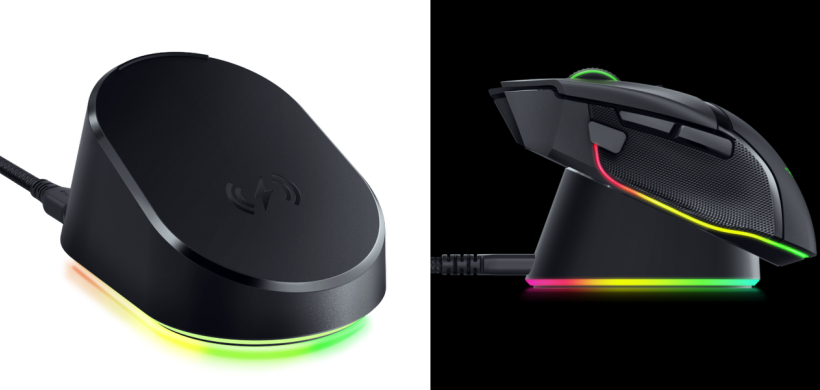
別売の設置する事で充電できる【Mouse Dock Pro】と、無線充電対応マウスパッドの【HyperFlux V2】に対応。充電が楽になります。
※ゲーミングマウスはマウスパッド上での使用を前提とした製品です。マウスパッド上でなくても基本的に操作はできますが、パソコンデスクの材質などにより読み取り不良が起こる場合があります。

【トラックボール】
【MX ERGO S】logicool

| ボールサイズ (直径) | 34mm |
|---|---|
| サイズと重量 | 132.5 x 99.8 x 51.4mm(DxWxH) 164g(金属プレートなし) / 259g(金属プレートあり) |
| ボタン数 | 8ボタン |
| 接続 | 2.4GHz帯 / Bluetooth |
| 電源 駆動時間 | 内蔵(USB接続で充電) 最大120日 |
| 対応OS | Windows / MacOS / Chrome OS / Linux |
| 発売日 | 2024年9月24日 |
親指でトラックボールを動かすモデルで【MX ERGO】の後継モデルが【MX ERGO S】になります。マイナーチェンジモデルでサイズやボタン数、機能などに変更点はありません。メインスイッチが静音になり、Logi Bolt (2.4GHz帯の無線接続)に対応、「USB-C to C」での高速充電に対応 (何ワットで充電できるかは不明)が主な変更点。
ホイールは【チルトホイール】。マウスの角度を変更可能。また2台までのデバイスを登録する事で使用するデバイスを素早く切り替えられる【Easy-Switch】機能と、WindowsとMac間をシームレスに行き来でき、文章や画像のコピペなども共有できる【Logicool Flow】機能 (欲しい人には神機能)も搭載です。
【Pro Fit Ergo TB550】Kensington
| ボールサイズ (直径) | 34mm |
|---|---|
| サイズと重量 | 138 x 93.5 x 50mm(DxWxH) 143g |
| ボタン数 | 9 (7)ボタン |
| 接続 | 2.4GHz帯 / Bluetooth |
| 電源 駆動時間 | 内蔵(USB接続で充電) 最大120日 |
| 対応OS (2.4GHz帯) | 【Windows】【macOS】 |
| 発売日 | 2023年7月 |
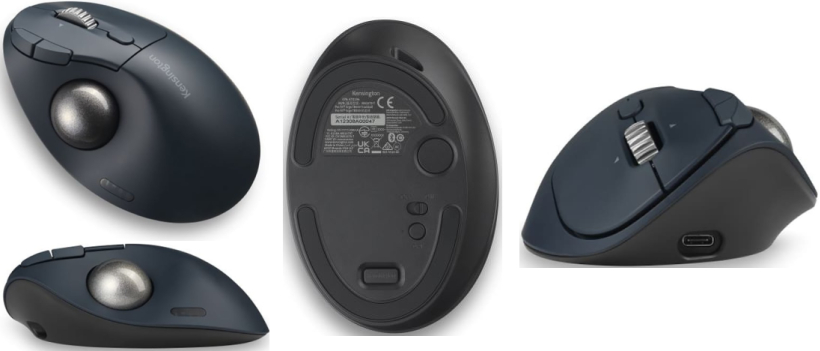
Pro Fit Ergoの新型が【Pro Fit Ergo TB550】になります。傾斜角が45度あり、縦型マウスのような形状になっています (角度は固定で調節はできません)。ホイールの左右にもボタンがある【チルトホイール】搭載。ボタン数は9ボタンありますが1つはDPI切替ボタン・もう1つは接続切替+ペアリングボタンなため、マウスの機能として使用できるのは7ボタンになります。接続は2.4GHz帯とBluetoothで、Bluetoothはマルチペアリング対応 (2台)、電源は専用バッテリー。
【Pro Fit Ergo TB675 Vertical】Kensington
| ボールサイズ (直径) | 34mm |
|---|---|
| サイズと重量 | 非公開 (前モデル136.5 x 85.5 x 66.7mm(DxWxH)) 非公開 |
| ボタン数 | 10 (9)ボタン |
| 接続 | 2.4GHz帯 / Bluetooth / USB |
| 電源 駆動時間 | 内蔵(USB接続で充電) 最大120日 |
| 対応OS (2.4GHz帯) | 【Windows】【macOS】 |
| 発売日 | 2026年6月30日 |
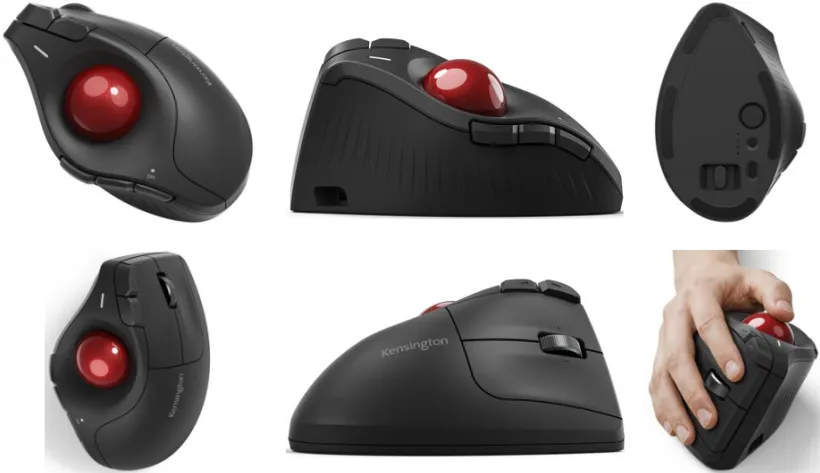
ケンジントンの親指タイプのトラックボールの【Pro Fit Ergo Vertical】の後継モデルが【Pro Fit Ergo TB675 Vertical】になります。前モデル同様に傾斜角が60度の縦型のトラックボールマウス。変更点はセンサーのスペックが少し向上し、電源がバッテリー内蔵に変更(前モデルは単3乾電池x2)ぐらいのマイナーチェンジになっています。前モデルが終売になり、しばらく後継モデルが出なかったので廃番か?と心配しましたが無事に発売されました。
底面以外のボタンは10ボタンありますが1ボタンは「DPI切替ボタン固定」なのでマウスとして使用できるボタン数は9ボタン (全てプログラム可能)です。ホイールの左右にもボタンがある【チルトホイール】搭載。USB有線接続、2.4GHz帯の無線接続、Bluetoothの無線接続の3通りの接続に対応、Bluetoothは2つまでのデバイスに登録できます。
【IST PRO】elecom

| ボールサイズ (直径) | 36mm |
|---|---|
| サイズと重量 | 136 x 94 x 56mm(DxWxH) 約158g(電池含まず) |
| センサー | PixArt PAW3316DB |
| トラッキング解像度 | 100~12000dpi |
| レポートレート | 最大1000Hz |
| ボタン数 | 10ボタン |
| 接続 | USB / 2.4GHz帯 / Bluetooth |
| 対応OS (USBと2.4GHz) | 【Windows OS】【macOS】【ChromeOS】 |
| 電源 駆動時間 | USB接続 単3形乾電池x2 専用バッテリー 最大540日(単3形x2) |
| 発売日 | 2025年1月20日 |
ボールを支える支持部分をベアリングにしたトラックボール【IST】の上位版が【IST PRO】になります。「ボタン数が5から10に」、「センサーが高性能に」、「3つの接続方法に対応」、「電源はUSB接続、単3形乾電池2本、専用バッテリーの3通り」などが大きな変更点。10ボタンになったISTという理解でオッケーです。ホイールの左右にもボタンがある【チルトホイール】搭載。
ただし値段が高いのがネックです。さらに2.4GHz帯での無線接続に必要な専用レシーバーは別売り。専用バッテリーも別売りとなっているので、全部揃えると値段がさらに高くなります。


【HUGE】elecom
| ボールサイズ (直径) | 52mm |
|---|---|
| サイズと重量 | 181.9 x 114.7 x 57.2mm(DxWxH) 約260g(電池含まず) |
| ボタン数 | 10ボタン |
| 接続 | 2.4GHz帯 |
| 電源 駆動時間 | 単3形電池x2 最大235時間 |
| 対応OS | Windows / MacOS |
| 発売日 | 2017年7月中旬 |
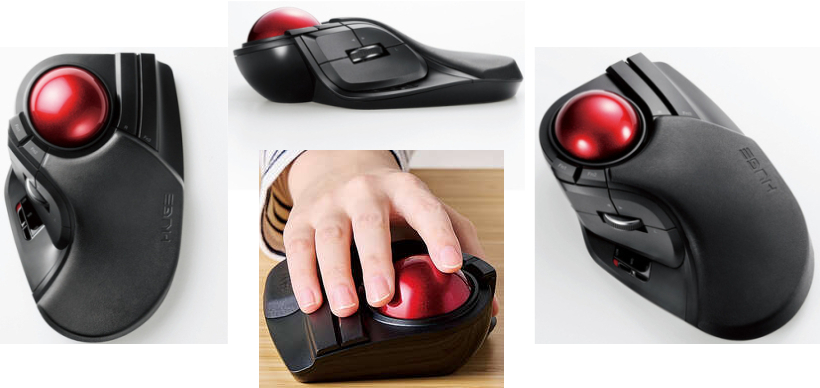
人差し指でトラックボールを動かすモデルです。ボールサイズが52mmと大玉なので操作性に優れています。公式サイトでは8ボタンとなっていますがチルトを含めると10ボタンになります。ホイールは【チルトホイール】。
【HUGE PLUS】elecom
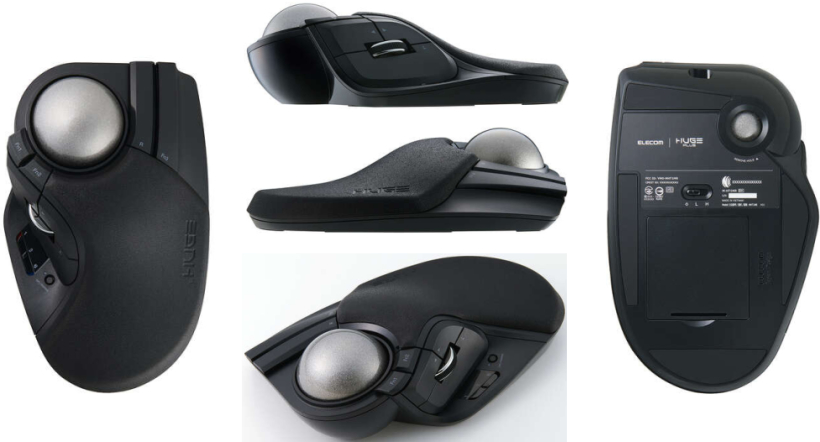
| ボールサイズ (直径) | 52mm |
|---|---|
| サイズと重量 | 181.9 x 114.7 x 57.2mm(DxWxH) 約279g (レシーバー含まず) |
| ボタン数 | 10ボタン |
| 接続 | 2.4GHz帯 / Bluetooth / 有線USB |
| 対応OS | 【Windows11/10】 【macOS15 Sequoia】 【ChromeOS】 |
| 電源 駆動時間 | 内蔵(USB接続で充電) 最大150日 |
| 発売日 | 2025年11月19日 |
人差し指でトラックボールを動かすモデルです。「HUGE」の後継機。ボールサイズが52mmと大玉なので操作性に優れています。「2.4GHz帯・Bluetooth・有線USB」の3通りの接続方法。ホイールは【チルトホイール】。
【クリエイター向けマウスについて】
クリエイター向けマウスというジャンルのマウスはありませんが、クリエイターにとって便利なマウスを当サイトでは「クリエイター向けマウス」としています。下記の条件を満たしたマウスです。
ボタン数が多いと、ショートカットキーを割り当てたりできソフトの操作が楽になる。
◆無線(ワイヤレス)。
クリエイターのパソコンデスク上は他のデバイスや資料など色々と物をのせている場合が多く、有線マウスだとケーブルが邪魔になるため。
マウスとトラックボールの違い
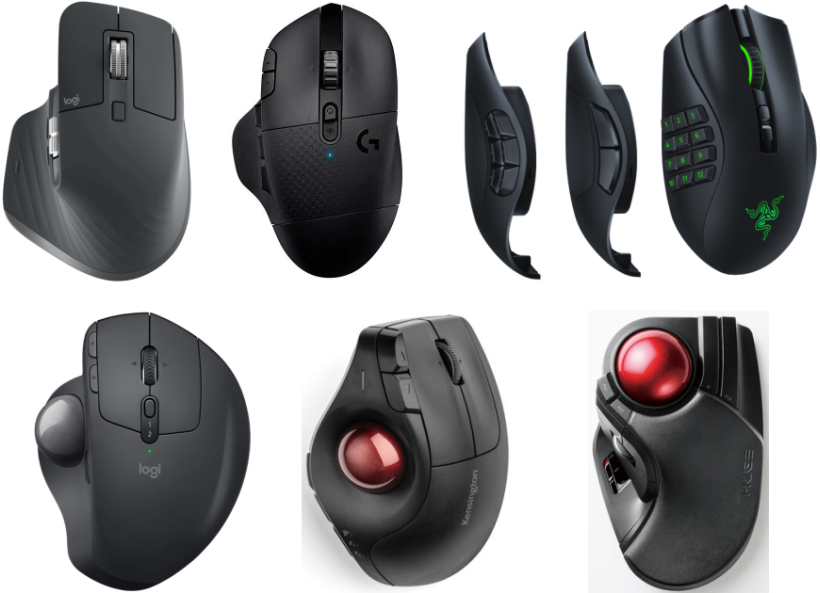
トラックボールはボールを動かす事でマウスポインターを操作します。通常のマウスはマウス本体を動かすためにある程度のスペースが必要ですが、トラックボールは本体を動かさないので設置するスペースがあればオッケーで場所をとりません。
マウスとトラックボールのどっちがいいかは好みによります。精密な操作が必要ならマウスの方が向いています。トラックボールで精密な操作をしたい場合はボールが大きな製品を選ぶといいです。
【専門用語】
このページで使われている専門用語。
言葉のままですが、スクロールを行う時に引っかかりがなく高速でスクロールできる機能。勢いよく回せばけっこうの間、回り続けます。
スクロールホイールの押し込み以外にスクロールホイールの左右にも1つずつボタンがあるホイールをチルトホイールと呼びます。スクロールホイールに【押し込み+左右】の計3つのボタンがあります。
ボタンなどの設定の1つのまとまり。プロファイル1にはソフトAのボタン設定を保存、プロファイル2にはソフトBのボタン設定を保存すると、ソフトAを立ち上げたら自動もしくは手動でソフトAのボタン設定に、ソフトBを立ち上げたらソフトBのボタン設定になるという便利機能。同じソフトで複数のプロファイルを使い分ける事もできます。
マウスの内部に記録装置があり、そこに設定を保存する事ができるのがオンボードメモリです。どのマウスにもオンボードメモリは搭載されていますが大容量のオンボードメモリが搭載されていると複数の設定(プロファイル)を記録でき、プロファイルを変更するだけでサイドボタンなどに割り獲てている機能を変更する事ができます。
Aの作業ではプロファイル1を、Bの作業ではプロファイル2を、普段使いはプロファイル3をなどと切り替えられます。利点は素早く切り替えられる点の他に、他のパソコンに接続した時でもマウスに保存されているので設定を適用できる点です。
例えば1つのボタンを押せば【ブラウザが起動】、1秒後に【お気に入りフォルダAのページを全て開く】、5秒後に【お気に入りフォルダBのページを全て開く】、2秒後に【最後に開いたページをフォーカス】するなどの複数の動作を時間差などを設定する事によって1つのボタン操作で実現するのがマクロです。これは各ソフトのキーボード・ショートカットキーなどを1ボタンに複数登録する事ができる、という感じです。Bluetooth接続では基本的にマクロは利用できません。
2.4GHz帯とBluetooth両方とも無線接続の規格です。2.4GHz帯での無線接続は超小型のUSBメモリのような無線の受信機をパソコンに接続する事で利用可能になります。専用の無線回線を使うため安定性があり遅延も少ないです。
Bluetoothでの無線接続は汎用の無線規格なのでWindows・Mac・Chromebook・iPad・iPhone・Androidなどなど様々な機器で利用可能です。ただ2.4GHz帯より安定性が低く遅延もあります。またマクロ機能は基本的にBluetooth接続では利用できません。
【対応OSについて】
各製品のスペック表にある対応OSは2.4GHz帯で接続した場合に対応するOSになります。 Bluetooth接続した場合はBluetoothに対応したデバイス(Windows・Mac・Chromebook・iPad・iPhone・Androidなど)に接続できます。
【電源について】
無線マウスには電源が必要で【乾電池】か【専用バッテリーを搭載】の2つがあります。
【乾電池】のサイズは単3形か単4形。乾電池の他に【充電池】も使えます。またスペーサーを使い単4形を単3形サイズにして軽量化するという事もできます。約10g軽量化できます。もちろん電池容量は少ないので電池切れになるのは早くなります。
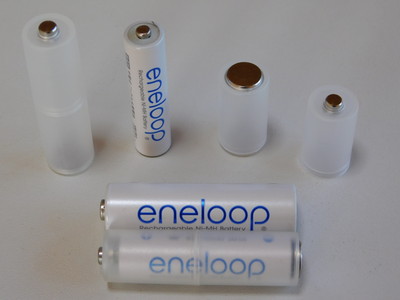
しかし単3形サイズにする電池スペーサーで信頼できる製品は残念ながらないです。というのも同じ所から買ったのにマイナス極側に蓋(ふた)が付いている製品と付いていない製品の2つが送られてきた、という事があるためです。ただマイナス極側に蓋が付いてなくても使用はできます。
そのため下のリンクは製品へのリンクではなく、各ECサイトで【電池スペーサー 単3形 単4形】という検索ワードでの検索結果のリンクになります。ベストセラーが付いていたり売上数が多い製品がお勧め。また100均などでも売られている事があるため、そこで現物確認をして買うのもアリと思います。
【首・肩・背中・腰を大切に】
パソコンでのゲームや作品制作は、ずっと同じ体勢を続けるため体に負担をかけてしまいます。それを何年も続けると特に「首・肩・背中・腰」の筋肉の柔軟性がなくなり硬くなり血流の流れが減り「可動域の低下や痛み」が出てきます。
最善の対策は長時間パソコン作業をしないですが、それは置いといて「私がやっている対策」を紹介します。
「ずっと同じ体勢を続け、筋肉が硬くなり、血流低下」が原因なので、30分~1時間毎に立ち上がって1、2分間伸びをしてほぐします。理想は30分~1時間毎ですが集中してしまった時などは3~4時間毎とかになりがちですが、それでもやらないよりはやった方がましです。余裕がある時は「伸び+ラジオ体操 (動的ストレッチ)」をやるとより良いです。
ただし伸びとかストレッチをしても長時間パソコン作業をしていると「首~腰」はやられます。それは正しい姿勢をしていてもなります。正しい姿勢は体に負担を与えない良い体勢ですが長時間同じ姿勢をすると筋肉が硬くなり最後は痛くなるのは同じです。もちろん正しい姿勢なので日々蓄積するダメージ量は悪い姿勢よりも少ないですが。
次に昼と風呂上がりに自重を使いコリをほぐしています。昼は毎日できませんが、できる時はやっています。以前はソフトボールを使い「仰向けに寝て・床と体の間にソフトボールを置いて・自重を使いほぐす」という事をやっていましたが、「首スッキリング」という神アイテムを見つけ今は首スッキリングを使用しています。
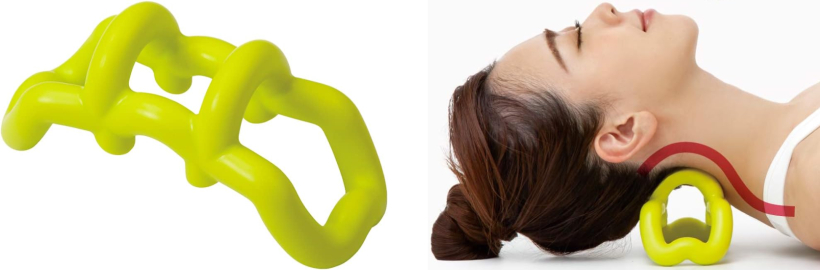
首スッキリングは形状がシンプルなので首だけではなく「お尻・腰・背中・肩・首・頭」と色々な所に使えて便利です。 10~20分ぐらいやっています。同社から色々な形の物が出ていて、いくつか買いましたが骨格が合わないのかシックリこなかったため今は首スッキリングしか使っていません。骨格が合うなら他のも効くとは思います。
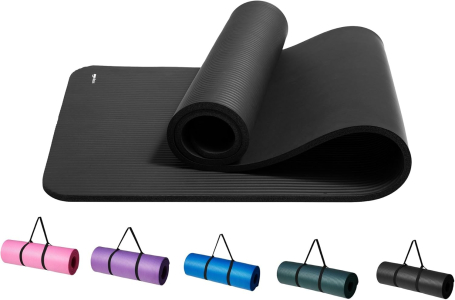
床が畳だといいのですがフローリングだとちょっと痛いので「ストレッチマット」を敷くといい感じになります (布団の上だと下にめり込んでいき効かない)。
(Amazonはアマゾン品、楽天はストレッチマットの検索結果)
最大の対策は「運動をする」です。ただ私は運動がそこまで好きではないのでウォーキング、ランニングは「雨の日・風の日・暑い日・寒い日」などがあるので続かなかった、エアロバイクを買いましたが「なぜか腰が痛くなって止めた」(もう少し続けたら良かったかもしれませんが)、で行き着いたのが「踏み台昇降」です。
(Amazonはアマゾン品、楽天は踏み台昇降の検索結果)
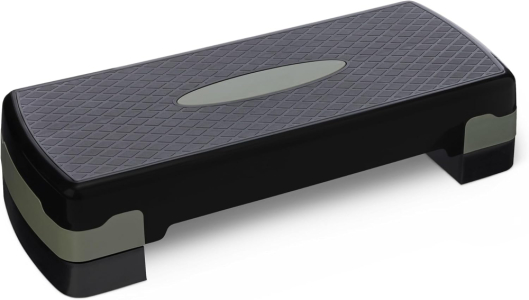
室内でやるので「雨の日・風の日・暑い日・寒い日」は関係なくでき、動画を見ながらできるので飽きが来ないです。週に2~4回で1度に30分~50分ぐらいやっています (理想は週5ぐらいと思います)。負荷をかけたかったらダンベルなどを持ちながらやると良いです。
あとは風呂の前に「軽い筋トレ」(スクワット40回・腕立て20回・プランク60秒)をやって、風呂上がりに上で紹介した自重ほぐしに加え、開脚などのストレッチ(静的ストレッチ)をやっています。続けるポイントは「頑張らず、気が向かない時はやらない」です。継続するのが大切なので「ユルく、無理しない」のがいいです。
以上が私の対策です。筋肉、腱、靭帯などは「使い過ぎても、使わな過ぎてもダメ」なので、最後まで維持できるように大切にしたいものです。