おすすめのゲーミングキーボード
【フルキーボード】
2026年9月版 15選
[アフィリエイト広告]
更新日 | 公開日 2026年5月20日
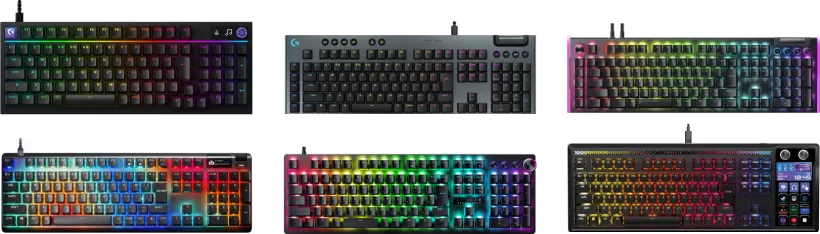
このページはフルキーボードのゲーミングキーボードのお勧め製品を紹介したページで、2026年9月版になります。「フルキーボード」は全てのキーを搭載した大型のキーボードです。「メカニカルスイッチ、光学スイッチ、磁気スイッチの順番」で掲載しています。
どう選んだらいいのか分からない人は下の方にある「ゲーミングキーボードの選び方」を見てみて下さい。
- ◆簡易スペック表 (掲載製品の目次)
- ◆ゲーミングキーボードの選び方
- ・トレンドのAP変更・ラピッドトリガー・SOCD機能
- ・フルキー・1800・TKL・75%・65%・60%
- ・キースイッチの種類
- ・キーキャップ・印字方法・バックライト
- ・追加キー
- ・ポーリングレート (レポートレート)
- ・その他
- ◆首・肩・背中・腰を大切に
- ◆関連ページ
【簡易スペック表 (掲載製品の目次)】
【AP】はアクチュエーションポイントの略。【ホットスワップ】はホットスワップ対応モデル (はんだ不要でスイッチ交換可能)。
値段は変動しますし、主要ECサイト(ショッピングサイト)のおおよその値段を掲載しているだけなため、実際の値段は各製品のリンク先で確認して下さい。 また同じモデルでもキースイッチの違いや本体色の違いで値段が変わる場合もあります。
| 製品名 (メーカー) | AP | 追加キー | その他 | 値段 |
|---|---|---|---|---|
| G413 SE (logicool) | タクタイル 1.9mm | Fnキー | --- | 11,000円 |
| G316 X 98 (logicool) | リニア 1.9mm タクタイル 2.2mm | ダイヤル ゲームモード Fnキー | 98%キー (1800レイアウト) 8000Hz ホットスワップ | 18,000円 |
| G512 X 98 (logicool) | リニア 2.0mm タクタイル 2.0mm 磁気 0.1~4.0mm | ダイヤルx2 ゲームモード Fnキー | 98%キー (1800レイアウト) ラピッドトリガー (磁気スイッチ) 8000Hz ホットスワップ | 31,000円 |
| G915 X (logicool) | GLロープロリニア 1.3mm GLロープロタクタイル 1.3mm | マクロ メディア ホイール ゲームモード Fnキー | 薄型キー | 27,000円 |
| 製品名 (メーカー) | AP | 追加キー | その他 | 値段 |
| BlackWidow V4 (RAZER) | Razer緑 1.9mm Razer黃 1.2mm | マクロ メディア ホイール Fnキー | 8000Hz | 27,500円 |
| BlackWidow V4 Pro (RAZER) | Razer緑 1.9mm Razer黃 1.2mm | マクロ メディア ダイヤル ホイール Fnキー | 8000Hz | 37,000円 (※) |
| K70 CORE (CORSAIR) | リニア 1.9mm | ダイヤル Fnキー | --- | 15,000円 |
| VANGUARD 96 (CORSAIR) | MLX Plasma(リニア) 2.0mm | マクロ ダイヤル Fnキー | 96%キー (1800レイアウト) ホットスワップ SOCD 8000Hz | 25,000円 |
| GALLEON 100 SD (CORSAIR) | リニア 2.0mm | Fnキー | Stream Deck内蔵 ホットスワップ SOCD 8000Hz | 49,000円 |
※2026年9月4日現在、※印の製品が品薄で値段が上がっています。掲載している値段は値上る前の値段です。
| 製品名 (メーカー) | AP | 追加キー | その他 | 値段 |
|---|---|---|---|---|
| Huntsman V2 Analog (RAZER) | 1.5~3.6mm (0.1mm刻み) | メディア ダイヤル Fnキー | --- | 31,000円 |
| Huntsman V3 Pro JP (RAZER) | 0.1~4.0mm | マクロ ダイヤル Fnキー | ラピッドトリガー SOCD | 35,500円 (※) |
| DeathStalker V2 JP (RAZER) | 薄型リニア 1.2mm 薄型クリッキー 1.5mm | メディア ホイール Fnキー | 薄型キー | 24,000円 (※) |
※2026年9月4日現在、※印の製品が品薄で値段が上がっています。掲載している値段は値上る前の値段です。
| 製品名 (メーカー) | AP | 追加キー | その他 | 値段 |
|---|---|---|---|---|
| Apex Pro Gen3 (SteelSeries) | 0.1~4.0mm (0.1mm刻み) | メディア ホイール Fnキー | ラピッドトリガー SOCD | 43,500円 |
| K70 MAX (CORSAIR) | 0.4~3.6mm (0.1mm刻み) | メディア ホイール Fnキー | ラピッドトリガー 8000Hz | 30,000円 |
| VANGUARD PRO 96 (CORSAIR) | 0.1~4.0mm (0.1mm刻み) | マクロ ダイヤル Fnキー | 96%キー (1800レイアウト) ラピッドトリガー SOCD 8000Hz | 30,000円 |
【メカニカルスイッチ・フルキーボード】
【G413 SE】logicool
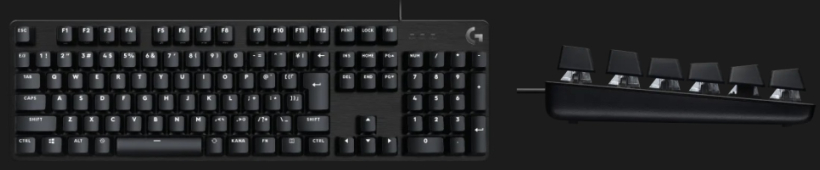
| サイズと重量 | 435 x 127 x 36.3mm(WxDxH) 780g |
|---|---|
| キースイッチ | 非公開 / タクタイル |
| キー荷重 | 50g |
| アクチュエーションポイント | 1.9mm |
| キーストローク | 4.0mm |
| 追加キー | Fnキー |
| リストレスト | ❌ |
| LEDバックライト | 白色 |
| 接続方式 | USB |
| 発売日 | 2022年8月25日 |
コストパフォーマンスに優れた製品です。 【G413 SE】はフルキーボードで機能を必要最低限に抑えた非常にシンプルなキーボードです。「こーゆーのでいいんだよ」的な製品。CherryのMX茶に似た感触です。キースイッチのメーカーは不明。
【G316 X 98】logicool
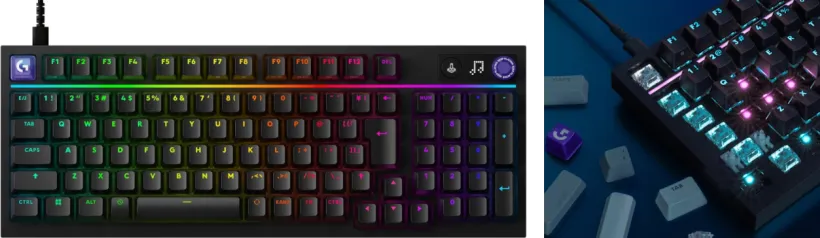
| サイズと重量 | 384 x 140 x 40mm(WxDxH) 920g |
|---|---|
| キースイッチ | リニア・タクタイル (2000万回耐久) |
| キー荷重 | リニア30g・タクタイル40g |
| アクチュエーションポイント | リニア1.9mm・タクタイル2.2mm |
| キーストローク | 3.5mm |
| 追加キー | ダイヤル ゲームモード Fnキー |
| オンボードメモリ | 2プロファイル |
| リストレスト | ❌ |
| LEDバックライト | RGB |
| 接続方式 | USB |
| 発売日 | 2026年7月16日 |
logicoolの98%レイアウト (1800レイアウト)でホットスワップ (はんだ付け不要でキー交換が可能)対応のキーボードが【G316 X 98】になります。特殊キーの部分を無くしメインキーとテンキーをギュッとした、このレイアウト(98%・1800)は最近ゲーミングキーボードでよく採用されるようになっています。「テンキーを使いたいけどフルキーのキーボードはサイズがなぁ…」という人に刺さるレイアウトです。
ポーリングレートは8000Hzに対応。キースイッチは【リニア (赤軸系)】で画像を見た感じだと3ピンのメカニカルスイッチと互換性があります。5ピンに対応するかは分かりませんが、5ピンでも左右にあるプラスチックの突起物 (2ピン)をカットして3ピンにすれば使用可能です (自己責任でお願いします)。カラーバリエーションとしてホワイトがあります。
デフォルトのキースイッチはいい物を使ってないっぽいですが「ホットスワップ対応+8000Hz」で約18,000円 (発売当初)なのでコスパの良い製品となっています。公式サイトにはタクタイルスイッチのスペックも掲載されていますが未発売です。
【G512 X 98】logicool
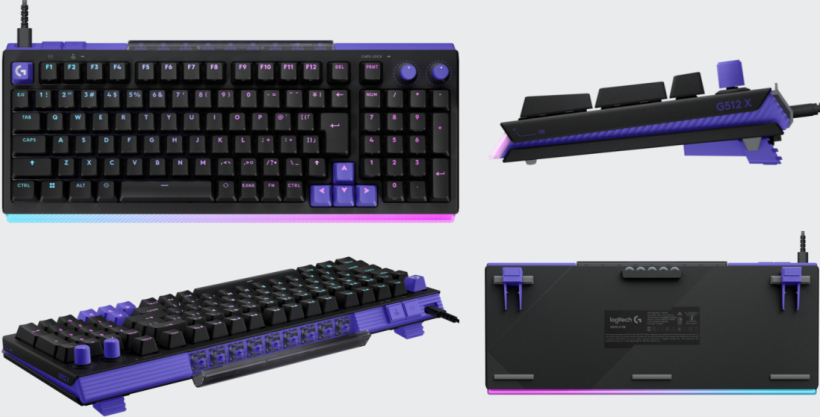
| サイズと重量 | 387.2 x 155.2 x 46.6mm(WxDxH) 987g |
|---|---|
| キースイッチ | 【リニア (Kailh)】【タクタイル (Kailh)】 【磁気スイッチ (Gateron KS20)】 |
| キー荷重 | リニア40g(±8g)・タクタイル50g(±10g) 磁気スイッチ30g(±10g) |
| アクチュエーションポイント | リニアとタクタイル2.0mm 磁気スイッチ0.1~4.0mm |
| キーストローク | 4.0mm |
| 追加キー | ダイヤルx2 ゲームモード Fnキー |
| オンボードメモリ | 3プロファイル |
| リストレスト | ⭕ (脱着可能で別売り) |
| LEDバックライト | RGB |
| 接続方式 | USB |
| 発売日 | 2026年6月11日 |
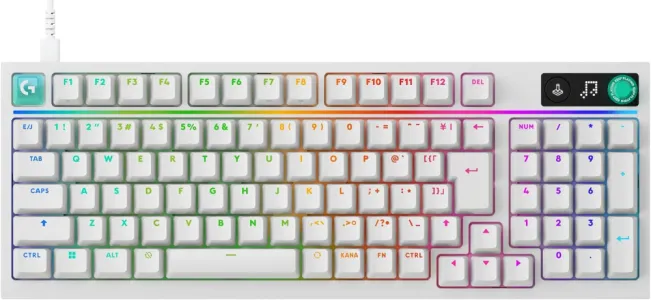
logicoolの98%レイアウト (1800レイアウト)でホットスワップ (はんだ付け不要でキー交換が可能)対応でメカニカルスイッチと磁気スイッチの2つのスイッチを両立できるキーボードが【G512 X 98】になります。基本はリニア(赤軸系)かタクタイル(茶軸系)のどちらかのキースイッチですが、磁気スイッチが9個付属されていて9キーだけですが磁気スイッチに換装できます。換装できるキーは決まっていてキーボードの左部分と矢印キーの41キーの内9キーを換えられます。下の画像がそれですがマニュアルには英語配列の画像しかありませんでしたので39キーになっていますが、日本語配列だど41キーになります。
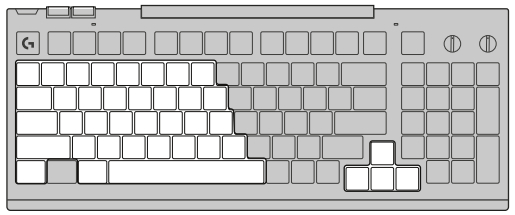
磁気スイッチにしたキーはAP(アクチュエーションポイント)変更とラピッドトリガーに対応しています (0.1~4.0mmの幅で0.1mm刻みで設定可能)。 磁気スイッチに換装したら後ろ側 (ケーブルを指す面)にある「アナログスキャンボタン」を押す必要があります。キーボードの同じく後ろ側に9個のキーを格納できるストレージがあります。
個人的には25キーぐらい磁気スイッチを付属して欲しかったですが、それなら全部のキーが磁気スイッチの製品を買えばいいので、ピンポイントをAP変更とラピッドトリガー機能が欲しい人にお勧めな製品となります。付属の磁気スイッチは「Gateron KS20」で普通に売られているのでキーを買えば41キー全てを磁気スイッチにできるかもしれません (システム的にできないかもしれないので自己責任で)。
もちろんメカニカルスイッチもホットスワップ対応で交換できます。メカニカルスイッチは「3ピンか5ピン」と互換性があります。ポーリングレートは8000Hz対応。デザインは好き嫌いに分かれそうです。カラーバリエーションとしてホワイトがあります。
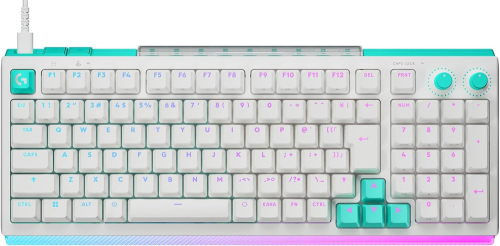
【G915 X】logicool

| サイズと重量 | 475 x 150 x 22.6mm(WxDxH) 1040g |
|---|---|
| キースイッチ | Kaihua Electronics製 【GLロープロリニア】 【GLロープロタクタイル】 |
| キー荷重 | 43g(GLロープロリニア) 45g(GLロープロタクタイル) |
| アクチュエーションポイント | 1.3mm |
| キーストローク | 3.2mm |
| 追加キー | マクロキー (9キー) メディアキー ホイール ゲームモードキー Fnキー |
| リストレスト | ❌ |
| LEDバックライト | RGB |
| 接続方式 | USB |
| 発売日 | 2024年10月29日 |
フル装備のゲーミングキーボード【G813】の後継モデルが【G915 X】になります。スイッチが新型のGLロープロスイッチになり、マクロキーが4つ増えて【計9キー】になっています。スイッチは【赤軸系のGLロープロリニア・茶軸系のGLロープロタクタイル】の2種類。多機能のゲーミングキーボードが欲しい人にお勧めです。見た目も薄型でカッコいい。
【BlackWidow V4】RAZER
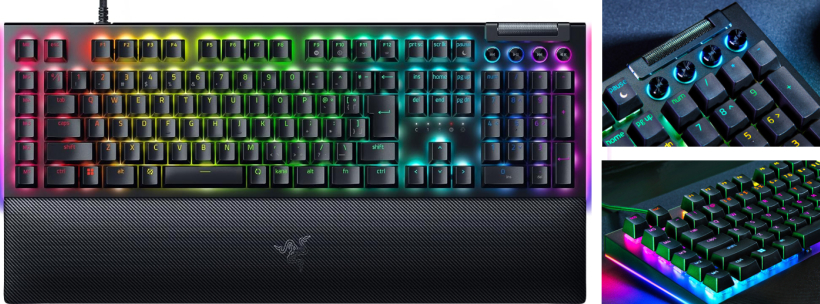
| サイズと重量 | 466 x 152 x 39mm(WxDxH) 1087g (おそらくリストレストなし) |
|---|---|
| キースイッチ | 【Razer緑】【Razer黃】 |
| キー荷重 | 50g(緑) / 45g(黃) |
| アクチュエーションポイント | 1.9mm(緑) / 1.2mm(黃) |
| キーストローク | 4.0mm(緑) / 3.5mm(黄) |
| 追加キー | マクロキー(6キー) メディアキー ホイール Fnキー |
| リストレスト | ⭕ (脱着可能) |
| LEDバックライト | RGB |
| 接続方式 | USB |
| 発売日 | 2023年7月31日 |
2023年発売でBlackWidowシリーズのスタンダードモデルのフルキーボードが【BlackWidow V4】になります。【8000Hzのポーリングレート(レポートレート)】、【マクロキーが6個】、【メディアキー】、【脱着可能のリストレスト】と充実した仕様となっています。ただ値段が2万円以上するのがネックです(普通に光学スイッチ・磁気スイッチのキーボードが買える)。
スイッチは【Razer緑 (MX青に似た感触)】と【Razer黄 (MX銀に似た感触)】。
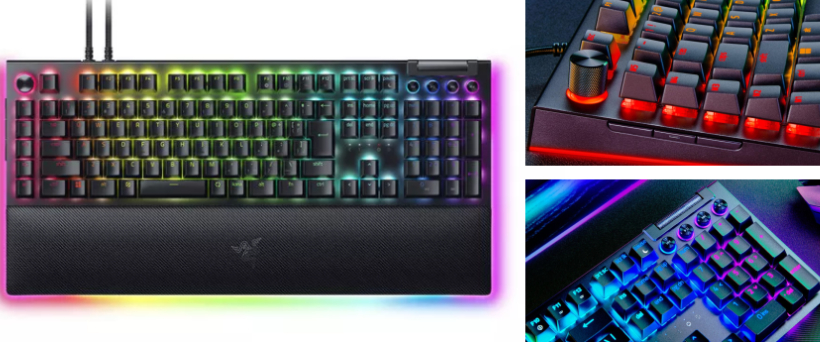
【BlackWidow V4 Pro】RAZER
| サイズと重量 | 466 x 152 x 44mm(WxDxH) / 1639g |
|---|---|
| キースイッチ | 【Razer緑】【Razer黃】 |
| キー荷重 | 50g(緑) / 45g(黃) |
| アクチュエーションポイント | 1.9mm(緑) / 1.2mm(黃) |
| キーストローク | 4.0mm(緑) / 3.5mm(黄) |
| 追加キー | マクロキー(8キー) メディアキー ダイヤル ホイール Fnキー |
| リストレスト | ⭕ (脱着可能) |
| LEDバックライト | RGB |
| 接続方式 | USB |
| 発売日 | 2023年4月21日 |
2023年発売でBlackWidowシリーズの最上位版フルキーボードが【BlackWidow V4 Pro】になります。【8000Hzのポーリングレート(レポートレート)】、【マクロキーが8個 (左に5つ+左の側面に3つ)】、【色々とカスタマイズできるコマンドダイヤル】、【メディアキー】、【脱着可能のリストレスト】と盛りまくった仕様となっています。ただ値段が3万円以上するのがネックです(普通に光学スイッチ・磁気スイッチのキーボードが買える)。
スイッチは【Razer緑 (MX青に似た感触)】と【Razer黄 (MX銀に似た感触)】と前モデルから変更はありません。
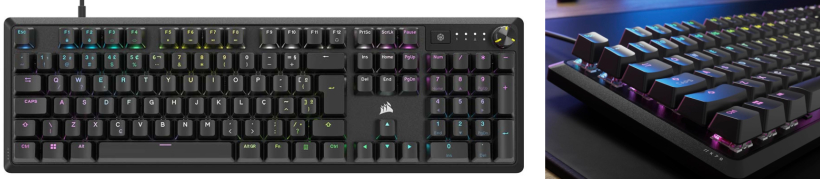
【K70 CORE】CORSAIR
| サイズと重量 | 448 x 153 x 35.4mm(WxDxH) 約934g |
|---|---|
| キースイッチ | CORSAIR Red リニアメカニカルスイッチ (7000万回耐久) |
| キー荷重 | 45g |
| アクチュエーションポイント | 1.9mm |
| キーストローク | 4mm |
| 追加キー | ダイヤル Fnキー |
| リストレスト | ❌ |
| LEDバックライト | RGB |
| 接続方式 | USB |
| 発売日 | 2023年11月3日 |
コルセアは今までCherryのMXスイッチを採用していましたが【K70 CORE】はコルセア独自のリニアスイッチ (MX赤に似たスイッチ)に変更されています。 コルセアがMXスイッチを採用しなくなると、主要なゲーミングキーボードでのMXスイッチ製品は無くなっていくと思われます (他社は早くからコストカット目的で互換MXスイッチに移行している)。
特徴はメディアスイッチはなく音量調節やスクロールを割り当てできるダイヤルがあるぐらいで、シンプルで必要十分なフルキーボードとなっています。K70シリーズはCORSAIRの主力製品です。
【VANGUARD 96】CORSAIR

| サイズと重量 | 388 x 141 x 43mm(WxDxH) 994g |
|---|---|
| キースイッチ | CORSAIR MLX Plasmaスイッチ (8000万回耐久) |
| キー荷重 | 45g |
| アクチュエーションポイント | 2.0mm |
| キーストローク | 4.0mm |
| 追加キー | マクロキー(6キー) ダイヤル Fnキー |
| リストレスト | ⭕(脱着可能) |
| LEDバックライト | RGB |
| 接続方式 | USB |
| 発売日 | 2025年10月24日 2026年5月29日 (DualTone) |
珍しい「96% (1800レイアウト)」のゲーミングキーボードが【VANGUARD 96】になります。特殊キーの「ScrollLock・Pause・Home・End・PageUp・PageDown」とテンキーの「00」を無くしてメインキーとテンキー部分をギュッと近づけてテンキーレス並の横幅サイズ(360mm前後)の「388mm」に収まっています。 この横幅で96%のキー数で機能も豊富なので刺さる人にはぶっ刺さる製品と思われます。
キーはCORSAIR MLXシリーズの「Plasma」で、これはMXキーの赤軸系のキースイッチです。ホットスワップ(はんだ付けなしでキースイッチの交換が可能)対応で3ピンと5ピンのメカニカルスイッチと互換性があります。
追加キーは左サイドに「6つのマクロキー」と音量調節以外にも色々と使える「ダイヤル」があります。ダイヤルの横には「1.9インチ(320x170)のIPS液晶」もあります。2つのキーが押されている時にどちらのキーを優先するかの設定ができるSOCD機能の「FLASHTAP SOCD 」搭載。ポーリングレート(レポートレート)は8000Hzに対応で超低遅延を実現しています。オンボードメモリ数は「5プロファイル」。カラーバリエーションとしてデュアルトーン (黒と白)があります。
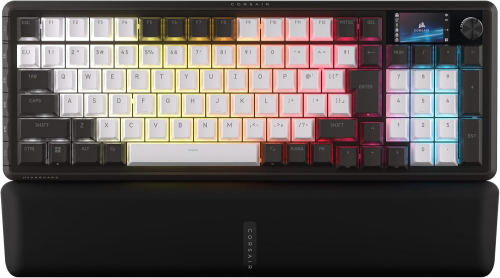
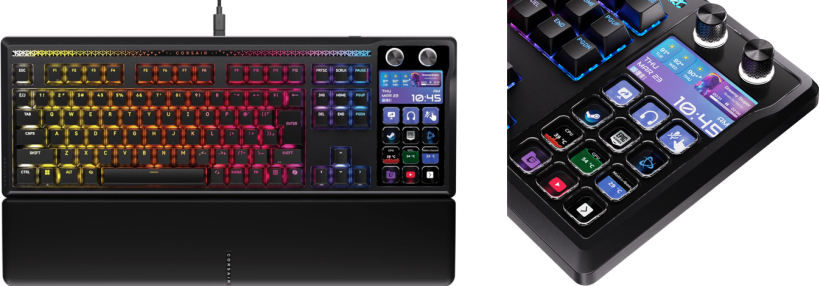
【GALLEON 100 SD】CORSAIR
| サイズと重量 | 448 x 159 x 42mm(WxDxH) 1,392g |
|---|---|
| キースイッチ | CORSAIR MLX Pulseスイッチ (8000万回耐久) |
| キー荷重 | 45g |
| アクチュエーションポイント | 2.0mm |
| キーストローク | 3.6mm |
| 追加キー | Stream Deck内蔵 Fnキー |
| リストレスト | ⭕ (脱着可能) |
| LEDバックライト | RGB |
| 接続方式 | USB |
| 発売日 | 2026年3月27日 |
「12キー、2ダイヤル(押し込みあり)、LCDディスプレイ」を搭載したStream Deck内蔵ゲーミングキーボードが【GALLEON 100 SD】になります。Stream Deckはライブ配信アプリのコントロールに特化した左手デバイスのような物で人気のデバイスです (他にもクリエイター系のアプリにも対応しています)。それをテンキーの部分に内蔵しています。一応テンキーモードもあるのでテンキーとしても使えます。
自分でカスタマイズする他に、各ゲームに対応した公式プロファイルがあり2026年3月3日現在では33ゲームあります。ただし公式プロファイルは「Star Citizen」以外は有料で1,000円~4,000円。GALLEON 100 SDのStreamDeckに対応したゲームの公式プロファイルのページはコチラ。↗️
キーボード部分のキースイッチはCORSAIR MLXシリーズの「Pulse」で、これはMXキーの赤軸系のキースイッチです (MLX Plasmaスイッチとはキーストロークと打鍵感が違います)。ホットスワップ(はんだ付けなしでキースイッチの交換が可能)対応で3ピンと5ピンのメカニカルスイッチと互換性があります。
ポーリングレート (レポートレート)は8000Hzに対応。2つのキーが押されている時にどちらのキーを優先するかの設定ができるSOCD機能の「FLASHTAP SOCD 」搭載。キーボードの設定には専用のアプリ(ソフトウェア)ではなくWebブラウザ上で設定できる「Web Hub」に対応しています (Stream Deck部分は専用アプリで設定)。
【光学スイッチ・フルキーボード】
【Huntsman V2 Analog】RAZER
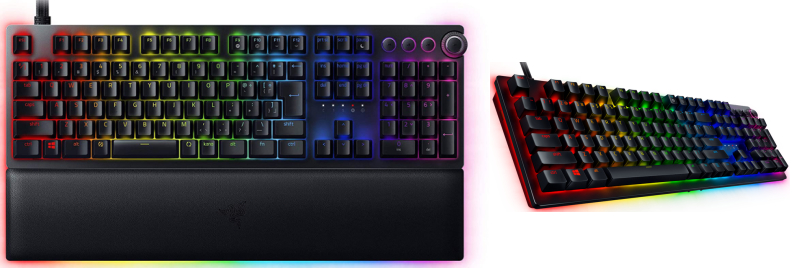
| サイズと重量 | 445 x 140 x 43.5mm / 1790g |
|---|---|
| キースイッチ | RAZER アナログオプティカルスイッチ |
| キー荷重 | 非公開 |
| アクチュエーションポイント | 1.5~3.6mm(0.1mm刻み) |
| キーストローク | 未公開 |
| 追加キー | メディアキー ダイヤル Fnキー |
| リストレスト | ⭕ (脱着可能) |
| LEDバックライト | RGB |
| 発売日 | 2021年3月26日 |
【Huntsman V2 Analog】は【RAZERの光学スイッチ】を採用したアナログ入力に対応したフルキーボードになります。デジタルのオンオフではなく、スイッチの押し込み具合を検知して段階的な入力 (アナログ入力)が可能となっています。それを生かして半押しと全押しで2つのキー操作を行う事ができ、例えばスペースキーを半押ししたらスペースキー、全押ししたらエンターキーという風に1つのキーに2つの動作を登録できます。
ただ1つのキーで2つの動作は非常に便利ですが慣れが必要ですし慣れても操作ミスをゼロにする事は難しいため、アクション性やリアルタイム性のあるゲームや場面では効果を発揮できないと思います。また以前アナログ入力に対応したリアルフォースがありましたが今は発売されていません。【Huntsman V2 Analog】も数年おきに後継機が販売されるかは不明で1代で終息するかもしれません。そうなるとアナログ入力難民となってしまいます。
しかしアナログ入力を抜きにしてもアクチュエーションポイントを変更可能(1.5~3.6mmの範囲を0.1mm刻み)で、チャタリングを起こさない光学スイッチのキーボードと考えれば全然ありな製品です。
【Huntsman V3 Pro JP】RAZER
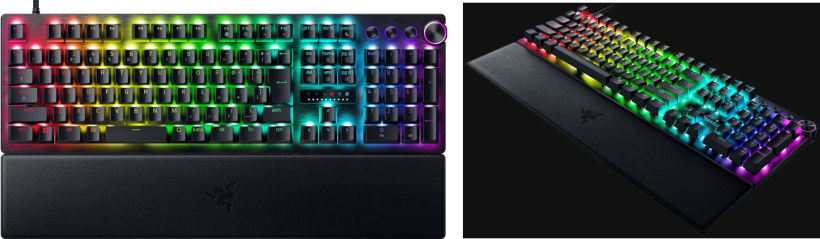
| サイズと重量 | 345 x 139 x 39mm(WxDxH) / 約880g |
|---|---|
| キースイッチ | Razer Analog Optical Switch (第2世代) |
| キー荷重 | 40g |
| アクチュエーションポイント | 0.1~4.0mm |
| キーストローク | 非公開 |
| 追加キー | マクロ (3キー) ダイヤル Fnキー |
| リストレスト | ⭕ (脱着可能) |
| LEDバックライト | RGB |
| 発売日 | 2023年11月14日 |
「Huntsman V2 JP」の後継モデルが【Huntsman V3 Pro JP】になります。フルキーボード。レイザーの第2世代のアナログ光学スイッチを採用でアクチュエーションポイントを「0.1~4.0mm」の幅で調節可能、また話題のラピッドトリガー (素早いキーのオンオフが可能となる)に対応。 キーの半押しにも対応し、1つのキーで2つのアクションを割り当て可能 (実用性はあまりない)。キースイッチのクリック耐久は1億回。
追加キーとして「3つのマクロキーとダイヤル」を搭載。アローキー(矢印キー)の上にアクチュエーションポイントやラピッドトリガー感度などを表示できる「LEDアレイインジケーター」があります。またマクロキーやダイヤル、アローキーを使いソフト上ではなくキーボード自体でアクチュエーションポイントやラピッドトリガー感度を調節可能 (もちろんソフト上でも可能)。
ラピッドトリガーは【FPSゲームの「VALORANT」のストッピング時】や【キーの連打時】などに有効に働きます。また2つのキーが押されていて、先に押したキーを優先するのか?後から押されたキーを優先するのか?などを設定できる機能のSnap Tap Mode(SOCD機能)も搭載しています。
【DeathStalker V2 JP】RAZER
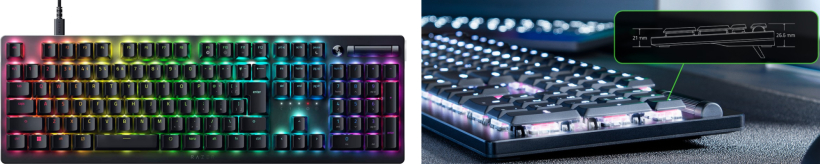
| サイズと重量 【DeathStalker V2 JP 】 | 437 x 139 x 24mm / 636g |
|---|---|
| キースイッチ | Razer薄型光学スイッチ (リニアとクリッキー) |
| キー荷重 | 45g (リニアとクリッキー共に) |
| アクチュエーションポイント | 1.2mm(リニア)・1.5mm(クリッキー) |
| キーストローク | 非公開 |
| 追加キー | メディア ホイール Fnキー |
| リストレスト | ❌ |
| LEDバックライト | RGB |
| 発売日 | 2023年2月10日 (リニア) 2023年6月30日 (クリッキー) |
薄型のオプティカル (光学)スイッチを採用したフルキーボードが【
【磁気スイッチ・フルキーボード】
【Apex Pro Gen3】SteelSeries

| サイズと重量 | 437 x 139 x 41mm(WxDxH) 1403g |
|---|---|
| キースイッチ | Huizhou Gateron Electronic Technology製 OmniPoint3 |
| キー荷重 | 非公開 |
| アクチュエーションポイント | 0.1~4.0mm(0.1mm刻みで調節) |
| キーストローク | 非公開 |
| 追加キー | メディアキー ホイール Fnキー |
| リストレスト | ⭕ (脱着可能) |
| LEDバックライト | RGB |
| 発売日 | 2024年10月29日 |
SteelSeriesの磁気スイッチ「OmniPoint3」を採用したフル・キーボードが【Apex Pro Gen3】になります。素早いキーのオンオフが可能になるラピッドトリガー対応で【FPSゲームの「VALORANT」のストッピング時】や【キーの連打時】などに有効に働きます。キーの半押しにも対応し、1つのキーで2つのアクションを割り当て可能 (実用性はあまりない)。また2つのキーが押されていて、先に押したキーを優先するのか?後から押されたキーを優先するのか?などを設定できる機能のRapid Tap(SOCD機能)も搭載しています。
アクチュエーションポイントを【0.1~4.0mm】の幅で0.1mm刻みで調節可能。前モデルは「0.4~3.6mm」だったので数ミリ向上しています。メディアキーとホイールを搭載。有機ELディスプレイも搭載していて、その画面上でキーボードの設定が可能となっています。値段が高いのがネック。
【K70 MAX】CORSAIR
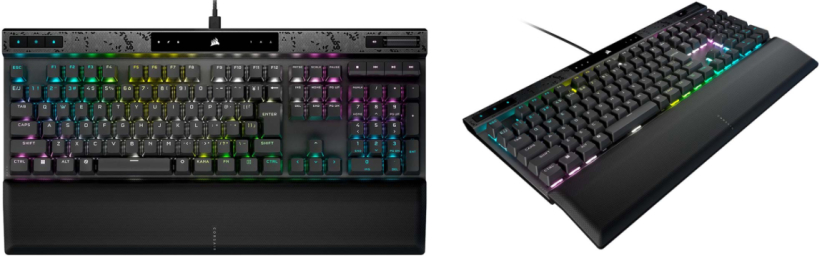
| サイズと重量 | 442.7 x 166 x 39.2mm(WxDxH) 約1,390g |
|---|---|
| キースイッチ | CORSAIR MGXスイッチ (1億回耐久) |
| キー荷重 | 45g |
| アクチュエーションポイント | 0.4~3.6mm (0.1mm刻みで調節可能) |
| キーストローク | 非公開 |
| 追加キー | メディアキー ホイール Fnキー |
| リストレスト | ⭕ (脱着可能) |
| LEDバックライト | RGB |
| 発売日 | 2023年9月1日 |
CORSAIR初の磁気スイッチ搭載キーボードが【K70 MAX】になります。これでCORSAIRはメカニカルスイッチ、光学スイッチ、磁気スイッチの3つのキーボードを出す事になります。意欲的です。磁気スイッチの強みである可変のアクチュエーションポイントは【0.4mm~3.6mm】で、0.1mm刻みで調節できます。また9月中旬に【Rapid Trigger】に対応予定
ポーリングレート(レポートレート)は最大8000Hzに対応、オンボードメモリのプロファイル数は50 (8MB)、脱着可能なリストレストが付属します。また1つのキーに2つの操作を割り当てる事が可能なデュアルポイントアクチュエーション機能もあります。2つの操作はキーの押し込み具合(浅くor深く)で実現します。ただゲームスピードの早いゲームでは使いこなせないと思います。ゆったりとしたゲームスピードのゲームでの操作、ブラウジングや事務作業での操作、クリエイティブ系ソフトの操作などには有効な機能です。
【VANGUARD PRO 96】CORSAIR

| サイズと重量 | 388 x 141 x 43mm(WxDxH) 1,095g |
|---|---|
| キースイッチ | CORSAIR MGX HYPERDRIVEスイッチ (1億5000万回耐久) |
| キー荷重 | 30~35g |
| アクチュエーションポイント | 0.1~4.0mm (0.1mm刻みで調節可能) |
| キーストローク | 4.0mm |
| 追加キー | マクロキー(6キー) ダイヤル Fnキー |
| リストレスト | ⭕ |
| LEDバックライト | RGB |
| 発売日 | 2025年10月17日 |
珍しい「96% (1800レイアウト)」のゲーミングキーボードでラピッドトリガー対応なのが【VANGUARD PRO 96】になります。特殊キーの「ScrollLock・Pause・Home・End・PageUp・PageDown」とテンキーの「00」を無くしてメインキーとテンキー部分をギュッと近づけてテンキーレス並の横幅サイズ(360mm前後)の「388mm」に収まっています。 この横幅で96%のキー数で機能も豊富なので刺さる人にはぶっ刺さる製品と思われます。
キーはCORSAIR MGX HYPERDRIVEスイッチでラピッドトリガー対応で、2つのキーが押されている時にどちらのキーを優先するかの設定ができるSOCD機能の「FLASHTAP SOCD 」も搭載。ポーリングレート(レポートレート)は8000Hzに対応で超低遅延を実現しています。
追加キーは左サイドに「6つのマクロキー」と音量調節以外にも色々と使える「ダイヤル」があります。ダイヤルの横には「1.9インチ(320x170)のIPS液晶」もあります。オンボードメモリ数は「5プロファイル」。
【ゲーミングキーボードの選び方】
ゲーミングキーボードと言えば「メカニカルスイッチのキーボード」でしたが「チャタリングを起こさずアクチュエーションポイント(AP)の変更もできる光学スイッチと磁気スイッチ」が発売されると人気が出てきました。さらに一部の光学スイッチと全ての磁気スイッチのキーボードではラピッドトリガー機能が搭載されているため対戦型FPSゲーム・ヴァロラントのプレイヤーを中心に人気が爆発しました。
また形状はテンキーレス(TKL)キーボードとフルキーボードの2種類でしたが「60%系」というTKLキーボードよりも、さらに小型の形状が出てきました。超小型にする事で大型のマウスパッドを置いたり、モニターのスタンドと干渉しないのが利点です。とは言えTKLキーボードとフルキーボードがゲーミングキーボードのスタンダードなのは変わっていません。 60%系は刺さる人にはぶっ刺さる形状です。
選び方は形状を決めてから「自分の主にプレイするゲーム、プレイスタイル、必須の機能」などを念頭に、「スイッチの種類や欲しい追加キーの種類、その他の機能を絞り込む」と選びやすいと思います。以下ではトレンドの機能、形状、キースイッチの種類などを詳しく解説していきます。
【トレンドのAP変更・ラピッドトリガー・SOCD機能】
いずれの機能も「キーのオンオフ、キーの優先順」などのキー操作についての便利機能になります。「AP変更とラピッドトリガー」は一部の光学スイッチのキーボードと磁気スイッチのキーボードで実現できる機能です。SOCD機能はメカニカルスイッチのキーボードでも対応したモデルがあります。非常に便利な機能ですが、これらの機能が付いたキーボードは高額になります。
メカニカルスイッチだと銀軸系のAPが1.2mm(キーを1.2mm押し込んだらキーがオンになる)が最短ですが、AP変更は最短0.1mmにも設定できます。0.1mmだと触れただけでもキーがオンになるので普通はやりませんが。逆に3.0mmとか4.0mmなど長くする事も可能。
ヴァロラントは世界的に人気のゲームなのでラピッドトリガー機能を欲する人が多く、瞬く間に広がりました。ヴァロラントをプレイするならラピッドトリガー搭載キーボードがお勧め。他にも「1つのキーを連打する」とか、「高速タイピング」などにも有効に働きます。
ただし2024年8月20日、Counter-Strike2の開発元Valveからストッピングを容易にする機能を禁止すると声明がありました。↗️ SOCD機能が搭載されているキーボードでCounter-Strike2をプレイする場合はSOCD機能をオフにして下さい。
【フルキー・1800・TKL・75%・65%・60%】
キーボードのキーにはいくつかの種類があります。【メインキー(キーボードで必須の部分)】、【ファンクションキー(F1やF2など)】、【特殊キー(Print ScreenやHomeやDeleteなど)とアローキー(矢印キー)】、【テンキー(右側の電卓のような部分・10キー)】の部分から成っています。
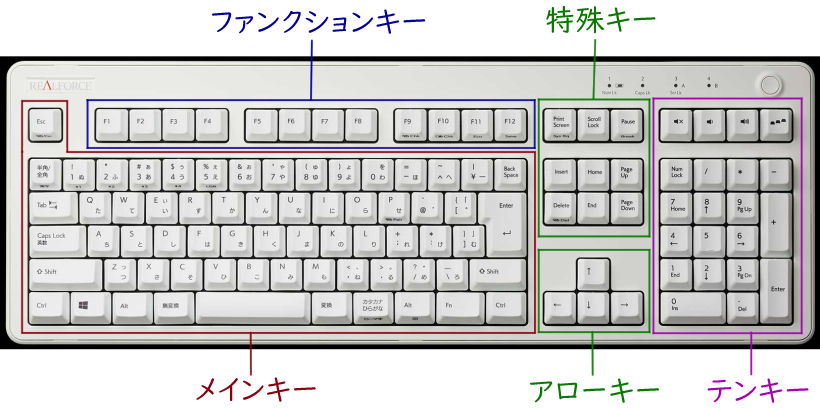
キーボードは全てのキーを備えている【フルキーボード】が基本ですが、数字入力をたまにしか使用しない人にとってはテンキーは邪魔なのでテンキーを取っ払った物が【テンキーレス・キーボード】になります。テンキーレス・キーボードは省スペースなのでスッキリとしますし、ゲーマーが大きなマウスパッドを使用しても違和感なく設置できます。
さらにキーを無くして小型化した【75%・65%・60%キーボード】もあります。フルキーボードの約75%キーがある物を75%キーボードという感じです。ちなみにテンキーレスは80%キーボードです。
最近ちょいちょい採用され始めた【1800レイアウト】という物もあります。本当かどうかは分かりませんがメカニカルスイッチで有名なCherryが出したキーボード「G80-1800」が初めに採用したレイアウトで、その製品名に1800があったので「1800レイアウト」と呼ぶようになったようです。メーカーによっては【96%キー】と呼ぶ事があります。 特殊キーとアローキーをメインキーの右側やテンキーの上部にねじ込んで使用頻度の低い特殊キーを省略して、フルキー並みの使い勝手がありつつもテンキーレスのサイズ感に収まるのが特徴で、欲しい人にはぶっ刺さるレイアウトです。
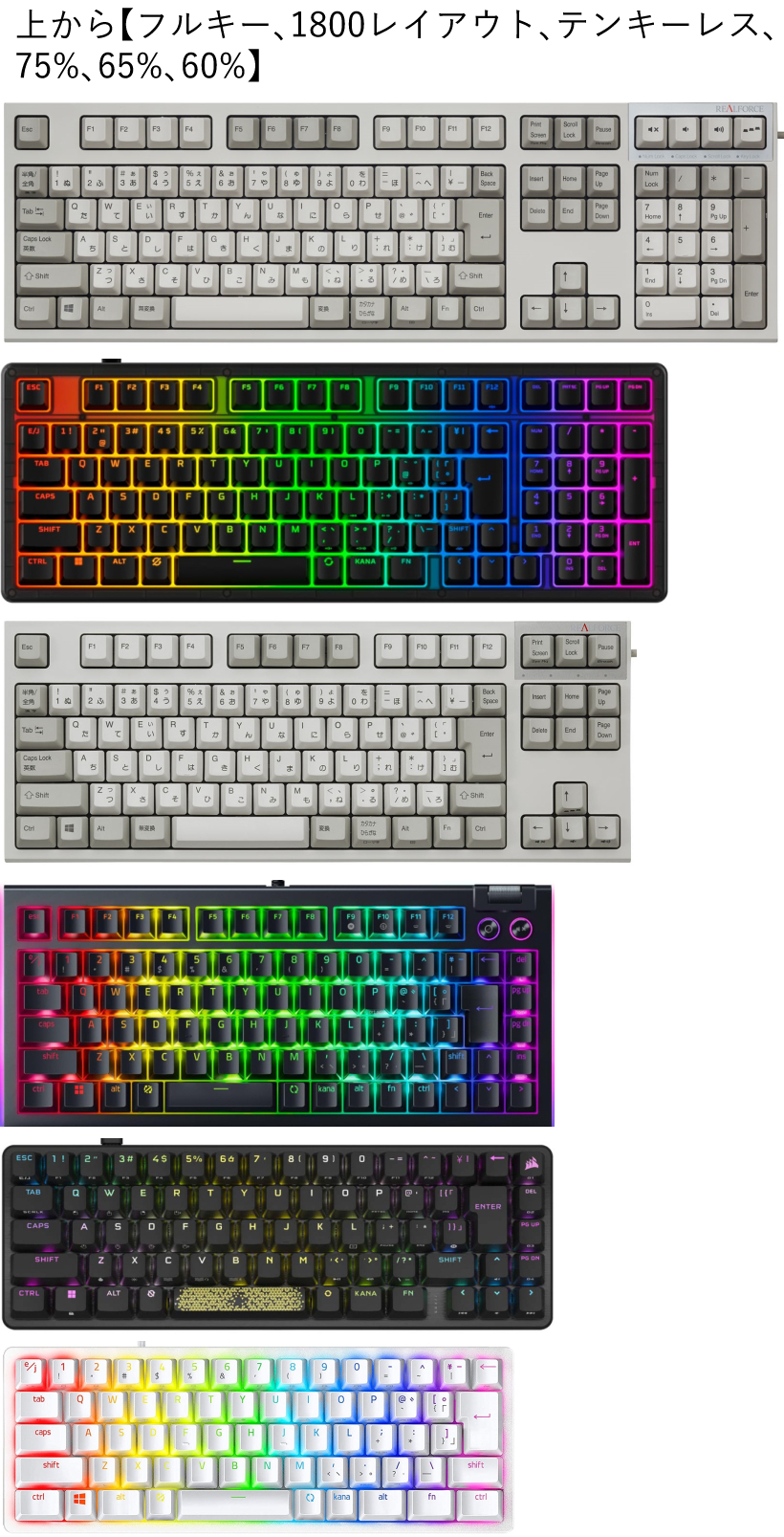
| フルキーボード (フルキー) | キーボードの全てのキーを備えているモデル。 |
|---|---|
| 1800レイアウト キーボード | 使用頻度の高い特殊キーとアローキーをメインキーやテンキーにねじ込み、 使用頻度の低い特殊キーを省略したモデル。 |
| テンキーレス キーボード (TKL) | テンキーの部分を無くしたモデル。 |
| 75%キーボード | テンキーを無くし、一部の特殊キーも無くしたモデル。 |
| 65%キーボード | ファンクションキーとテンキーを無くし 一部の特殊キーも無くしたモデル。 |
| 60%キーボード | ファンクションキー、特殊キー、 アローキー、テンキーを無くしたモデル。 (メインキーのみ) |
ゲーミングキーボードは【フルキー・1800レイアウト・テンキーレス・75%・65%・60%】と全ての形状を網羅しているため、好みの形状を選ぶ事ができます。基本的にはゲーミングではマウスパッドのスペースを確保できつつ主要なキーも搭載されている「テンキーレス」と「75%」が適していると思います (もちろん個人個人で変わってきます)。ファンクションキー(F1など)を使用しないなら、よりコンパクトな60%や65%のキーボードもアリです。
もちろんゲーム以外のゲーム配信時のショートカットとしてテンキーが欲しいや、数字を打ちまくる人だとフルキーか1800レイアウトになると思います (もしくはテンキーレス+単品のテンキーなど)。要は自分のパソコンの使用状況により適した形状は変わるという事です。普段はフルキーをゲームは75%でなどの「2台持ち」もアリです。
【キースイッチの種類】
ゲーミングキーボードのキースイッチは【メンブレン・スイッチ】、【メカニカル・スイッチ】、【光学スイッチ】、【磁気スイッチ】の4種類あります。1つ1つの特徴を見ていきます。
【メンブレン】
メンブレンスイッチは安価に製造できるためキーボードの値段も安くなりますが耐久性は低いスイッチになります。デスクトップパソコンを購入した時に付属するキーボードによく採用されているスイッチです。
ゲームの操作は特定のキーを異常と言えるほど何度も押すので、その部分のキーは壊れやすいです。そのためゲーミングキーボードは耐久性が重要なのでゲーム用途でメンブレンはお勧めしませんが、とにかく安いゲーミングキーボードが欲しい場合にはアリです。
【メカニカル】
ゲーミングキーボードで最も普及しているのが【メカニカルスイッチ】のキーボードです。耐久性があり、スイッチが壊れたら壊れたスイッチだけを交換する事も可能なため長く使えます。 使用状況によりますがスイッチが壊れるまで数年は使えます。壊れたスイッチを交換すれば、さらに数年は使用できます。また全キーや特定のキーだけ他の種類のメカニカルスイッチに交換なども可能です。
ちなみにスイッチ交換は「はんだ除去+はんだ付け」が必要なので「はんだ」を使った事がない人には敷居が高いかもしれません。ただ最近は「はんだ作業」なしでスイッチ交換のできるホットスワップ機能に対応したキーボードがチラホラと出てきていて、誰でも簡単にスイッチ交換ができるようになりました。
メカニカルが人気な理由に【スイッチの種類が多い】事も上げられます。
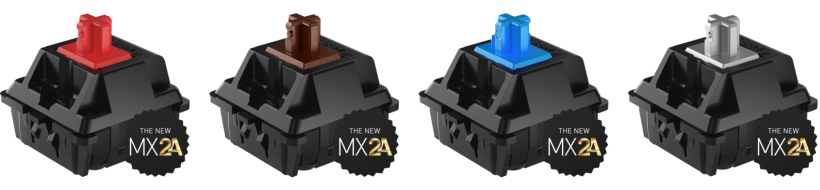
よく使われるスイッチが「赤軸 / リニア (クリック感なし)」「茶軸 / タクタイル (クリック感あり)」です。また赤軸をゲーミング仕様にしたようなスイッチの「銀軸 (スピード軸) / リニア (クリック感なし)」、茶軸の打鍵感とクリック音を改良したようなスイッチの「青軸 / クリッキー」も、よく採用されています。下は「赤軸・茶軸・青軸・銀軸」の画像。
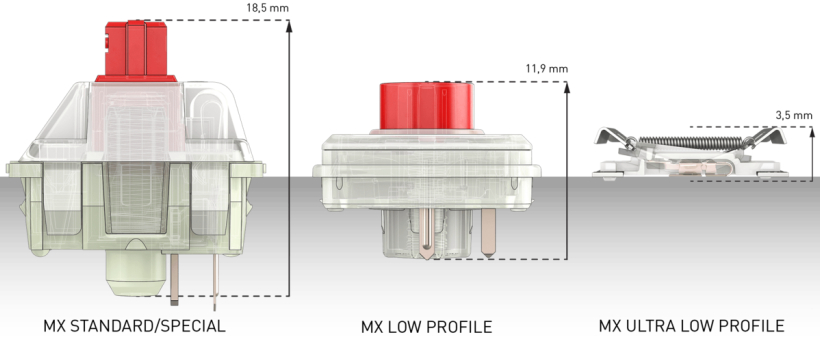
最近では背の低いメカニカル・スイッチも出てきています。当初はゲーミング向けでしたが背が低いと見た目がいいので一般向けにも採用されてきています。下は「標準のMXスイッチ」「背の低いMXロー・プロファイル・スイッチ」「より背の低いMXウルトラ・ロー・プロファイル・スイッチ」の画像。
下はメカニカルスイッチの老舗メーカー【Cherry製のMXスイッチ】のスペック表になります。表の最後にある【Viola】というのはCherryの新型メカニカル・スイッチです。【MX系】よりも低コストのスイッチになります。【MX RED/赤軸】に似たクリック感のないスイッチ。
| 型番 | 荷重 | アクチュエーション ポイント | キーストローク | クリック感 |
|---|---|---|---|---|
| 【MX RED】 赤軸 | 45g | 2.0mm | 4.0mm | ❌ |
| 【MX SILENT RED】 静音赤軸 | 45g | 1.9mm | 3.7mm | ❌ |
| 【MX BLACK】 黒軸 | 60g | 2.0mm | 4.0mm | ❌ |
| 【MX SILENT BLACK】 静音黒軸 | 60g | 1.9mm | 3.7mm | ❌ |
| 【MX SPEED SILVER】 スピード銀軸 | 45g | 1.2mm | 3.4mm | ❌ |
| 【MX LOW PROFILE RED】 ロープロファイル赤軸 | 45g | 1.2mm | 3.2mm | ❌ |
| 【MX LOW PROFILE SPEED】 ロープロファイルスピード軸 | 45g | 1.0mm | 3.2mm | ❌ |
| 【MX BROWN】 茶軸 | 55g | 2.0mm | 4.0mm | ⭕ |
| 【MX BLUE】 青軸 | 60g | 2.2mm | 4.0mm | ⭕ |
| 【MX CLEAR】 クリアー軸 | 65g | 2.0mm | 4.0mm | ⭕ |
| 【MX GREEN】 緑軸 | 80g | 2.2mm | 4.0mm | ⭕ |
| 【MX GREY】 灰軸 | 80g | 2.0mm | 4.0mm | ⭕ |
| 【Viola】 | 45g | 2.0mm | 4.0mm | ❌ |
下記はゲーミングキーボードで採用されるスイッチのザックリとした解説。
一般向けにも使用されるスタンダードなメカニカルスイッチ。クリック感なし。リニアと呼ばれる事も。
◆MX茶 (茶軸)
同じくスタンダードなメカニカルスイッチ。クリック感あり。タクタイルと呼ばれる事も。
◆MX青 (青軸)
クリック感があり、クリック音が非常に大きいスイッチ。打っていて気持ちが良い。クリッキーと呼ばれる事も。
◆MXスピード (銀軸)
アクチュエーションポイントを短くしたスイッチ。赤軸より素早く入力が可能なゲーミング仕様。クリック感なし。
◆MXロープロ (ロープロ赤軸)
背の低いキートップを採用していて、コチラもゲーミング仕様。クリック感なし。
◆MXロープロスピード (ロープロ銀軸)
背の低いキートップを採用していて、最もアクチュエーションポイントが短いスイッチ。同じくゲーミング仕様。クリック感なし。
こだわりがないのならゲーミングとしては【銀軸】か【赤軸】が良いと思います。 クリック感が欲しいなら【茶軸】で薄型がいいなら【ロープロ系】。
メカニカルスイッチの最後の特徴として【互換スイッチ】があります。以前のメカニカル・スイッチは【CherryのMXスイッチ】がほとんどでしたが、現在は【MXスイッチ】をモロパクリ、もしくは参考にした物が出てきています。 それが【互換スイッチ】です。
その名の通りMXスイッチと互換性があり交換する事が可能です。それによりメカニカル・スイッチはカナリの種類があります。同じ赤軸系のスイッチでもメーカーによって微妙に違ってきます。
互換スイッチの多くは中国のメーカーが「MX風のスイッチ」を低コストで提供したのがはじまりと思われます (MXスイッチの何かしらの特許が切れたから?)。コストダウンしたいゲーミング・デバイスメーカーが採用し広がっていきました。
現在では多くのメーカーがMXスイッチではなく互換スイッチを採用していて、長い間MXスイッチを採用していたコルセアもMXスイッチでないスイッチのキーボードを出したぐらいです。ただ互換性はあるのでMXスイッチを買ってきて交換すればMXスイッチのキーボードにする事は可能です。
【耐久性があり、スイッチ交換可能で、種類が豊富で、互換スイッチもある】のがメカニカルスイッチになります。
【光学】と【磁気】
光学スイッチは、光を検知する【光学センサー】を採用したスイッチです。スイッチの仕組みは違いますが光学スイッチは静電容量無接点方式と同様にチャタリングを起こさず、また高い耐久性を実現しています。
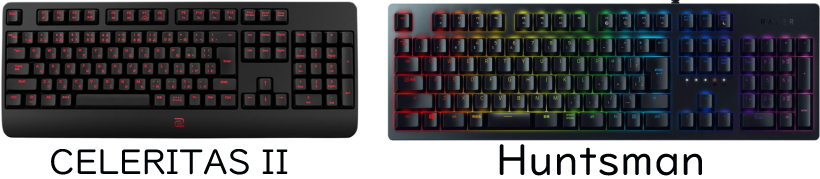
ずっとZOWIEの【CELERITAS II】のみが採用していましたが、2018年8月にRAZERからも光学スイッチ採用のキーボード【Huntsmanシリーズ】が出てきました。「CELERITAS II」は生産終了品となっていて、「初代のHuntsmanシリーズ」も生産終了品ですが高機能になった後継機が出続けています。
光学スイッチが出たての頃はアクチュエーションポイントは「1.2mm前後」と短い物でしたがアクチュエーションポイントの変更はできませんでした。2021年3月発売のRAZERの「Huntsman V2 Analog」でアクチュエーションポイントの変更に対応し、2023年11月発売の「Huntsman V3 Proシリーズ」でラピッドトリガーにも対応しています。
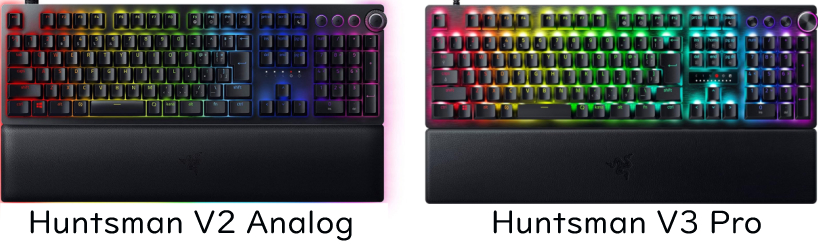
また光学スイッチはメカニカルスイッチに比べ低遅延を実現しています (レスポンスが速い)。打鍵感は赤軸(リニア)に似たクリック感のないスイッチが多く、クリック感のあるスイッチも少しあります。
【メカニカルより高耐久で低遅延、アクチュエーションポイントの変更やラピッドトリガーに対応したスイッチもあり、よりゲーム向きになっているスイッチ】が光学スイッチになります。
磁気スイッチは、磁力を検知する【磁気センサー】を採用したスイッチです。スイッチの仕組みは違いますが光学スイッチや静電容量無接点方式と同様にチャタリングを起こさず、また高い耐久性を実現しています。
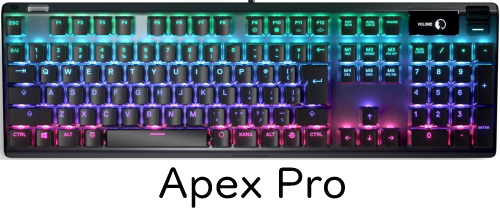
初めに出た磁気スイッチのOmniPointは【SteelSeries】と【Huizhou Gateron Electronic Technology製(Gateron)】が共同開発したスイッチで、2019年10月に出たSteelSeriesの【Apex Pro】が搭載しました。2023年9月にCORSAIRから【K70 MAX】が、2023年10月にelecomから【TK-VK600A】が、磁気スイッチ搭載したキーボードを発売しています。
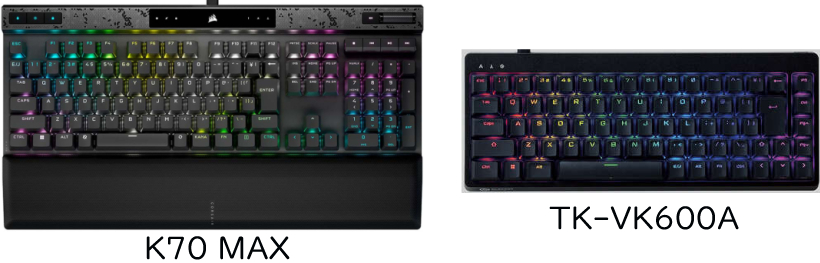
キー1つずつに磁石が仕込まれていて、キーが押されていく事で磁力が上がり、ある一定の磁力になったらスイッチがオンになる、という仕組み。そのためスイッチがオンオフになる磁力を変更する事で「アクチュエーションポイントの変更」と「ラピッドトリガー」に対応しています。また光学スイッチ同様にメカニカルより低遅延で、チャタリングを起こさない高耐久なスイッチです。打鍵感は赤軸(リニア)に似たクリック感のないスイッチになります。
【メカニカルより高耐久で低遅延、アクチュエーションポイントの変更やラピッドトリガーに対応していて、よりゲーム向きになっているスイッチ】が磁気スイッチになります。
【キーキャップの印字方法とバックライト】
一般的なキーボードのキーの文字は「シルク印刷・パッド印刷・レーザー印刷・昇華印刷」のいずれかの方法で印刷されてできています。ゲーミングキーボードは印刷ではなく「文字部分は透明の樹脂、その他の部分を黒や白などの樹脂」の2つの樹脂を使い作られていて、これは【2色成形 (ダブルショット)】と呼ばれます。
透明な樹脂で文字部分を作る事で光らせた時に文字も光ったようになるため、ゲーミングキーボードのほとんどは2色成形を採用しています。利点としては光ってるように見える事に加え、印刷ではないので長期間の使用でも文字が剥げて消えない事の2点です (昇華印刷以外の印刷は文字が剥げてくる)。
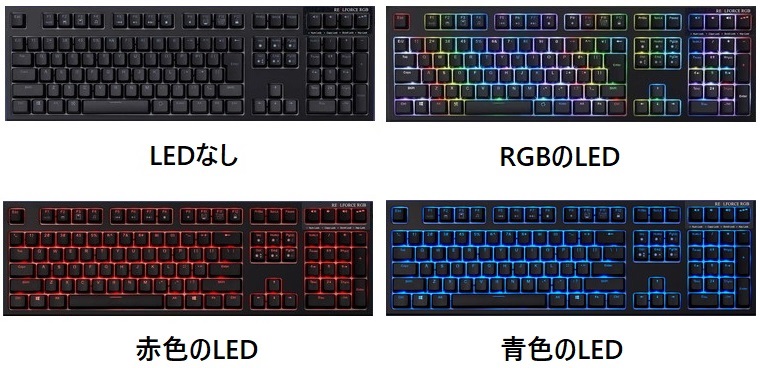
LEDのバックライトを使用して光らせています。多くのゲーミングキーボードはRGBのLEDを採用しているため様々な色を出せますし、光り方なども制御できます。廉価版などのゲーミングキーボードではRGBのLEDではなく単色のLEDを採用している製品もあります。もちろん光らないようにオフにできます。
光ると暗い部屋でのキー確認や、単純にイルミネーションを楽しんだりできます。対応していればですがゲーム中のアクションに連動して光ったり、外部ソフト(Discordなど)と連携して「何かを通知した時に光らせる」という事もできます。
【追加キーとマクロキー】
ゲーミングキーボードには追加キーやマクロキーを搭載したキーボードがあります。
| メディアキー | 動画や音楽の再生・一時停止・音量調節・次の曲へ、などの操作が行える。 製品によってキーの数は違ってきます。 |
|---|---|
| ダイヤル ホイール | 音量調節やスクロール、ズームアップ・ダウンなどの操作が行える。 |
| アプリキー | 登録したアプリ (ソフトウェア)の起動を実行できる。 |
| Fnキー | ShiftキーやCtrlキーのように扱える。 ファンクションキーに任意の操作を登録し Fnキーを押してる間だけ割り当てた操作を行える。 (製品によっては任意のキーを登録できない製品もあります) |
| マクロキー | 任意の操作を登録して、その割り当てた操作を行える。 複数の操作の組み合わせを1つのボタンに集約する事もできる。 |
以上の追加キーやマクロキーがあるとパソコン操作やゲーム操作が格段に楽になる場合があり便利な物となります。
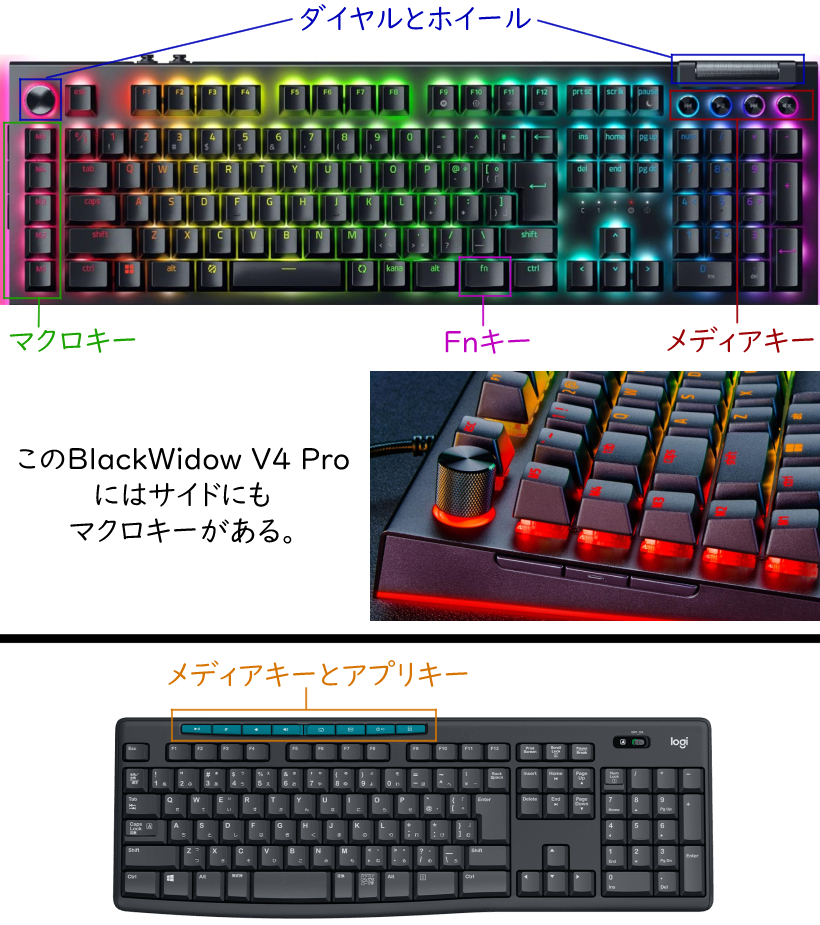
【マクロキー】について、もう少し解説すると任意に設定した処理を実行するキーで、簡単なモノだと【コピー(Ctrl+C)】や【ペースト(Ctrl+V)】などをマクロキーに設定し、1つのキー操作でコピーやペーストなどの複数キー操作を実行可能にする事ができます。もちろんもっと複雑な設定も可能です。
ただ競技性のある対戦ゲーム(e-Sportタイトル)では、1つのキーで複数のキー操作などを実行するとハードウェア・チートとみなされ最悪BAN (※)されます。 そういうゲームをプレイする場合は【1キー・1アクション】が基本なため注意が必要です。また連射機能もNGとなります。
【ポーリングレート (レポートレート)】
単位は【Hz】(hertz / ヘルツ)
「キーボードとパソコンとのやり取りを、どのぐらいの頻度でするのか?」を設定するのがポーリングレート (レポートレート)になります。長らく1秒間に1000回の「1000Hz」が最大でしたが、最近は「2000Hz」、「4000Hz」、そして「8000Hz」と高ポーリングレートのキーボードが出てきました (同じくマウス、ゲームパッドでも8000Hzの高ポーリングレートの製品が出ています)。
高ポーリングレートにすると超低遅延になるので、キー操作をしてすぐに画面上のキャラなどにその操作が反映されます。ただし2000Hz以上に対応していないゲームだと変な挙動を起こすので、その場合は1000Hzに下げます (ゲームはアップデートで対応できるので人気ゲームなら対応していくと思われます)。
【その他】
キーボードとパソコンの接続には「USB接続の有線接続」と「2.4GHz帯とBluetoothでの無線接続」があります。ゲーミングキーボードにも無線接続の製品がありますが、マウスと違いキーボードは設置したら動かさないので無線接続の恩恵はあまりありません。
マウスは動かしまくるのでケーブルの有無は大きな違いになります。そのためゲーミングマウスの新製品は無線モデルばかりですが、キーボードは現在でも有線モデルの方が多いのは無線接続の需要が少ないからと思われます。
とは言え製品数は少ないですが無線モデルでもアクチュエーションポイントの変更やラピッドトリガーに対応した製品も発売されているので性能で取り残されているという状況ではなく、最新モデルも発売されています。
注意点はゲームプレイ時はBluetooth接続ではなく2.4GHz帯での無線接続にするという事です。Bluetoothは色々なデバイスに対応している汎用性が強みで、ゲームプレイ時に必要な「接続の安定性や遅延」の性能は低いです。2.4GHz帯だと接続の安定性や遅延に問題はありません。
また一般製品では1つの無線レシーバーで「マウスとキーボードの2つ」を接続可能にする「マルチ接続対応製品」は少なくないですが、ゲーミングにも出始めて「logicoolとRAZER」が対応しています。同社製品で対応しているマウスとキーボードを使用する場合は無線レシーバーを1つにできてUSB端子を節約できます。
【ロールオーバー】とは何個までのキーの同時押しに対応しているのか?を表します。 2つまでのキーの同時押しに対応していたら【2キー・ロールオーバー】、6つまでのキーの同時押しに対応していたら【6キー・ロールオーバー】となります。
USB接続は「6キー」までの同時押しに対応しています (2.4GHz帯の無線接続もレシーバーはUSB接続)。ただ今のゲーミングキーボードはUSB接続でも6キー以上の同時押しが可能なキーボードばかりで、なかには全キー対応という製品もあります。
それはハードウェア上では1つのキーボードをパソコンに接続しますが、ソフトウェア上では複数のキーボードが接続されているとOSに認識させる事で、6キー以上の同時押しを可能にしたという仕組みで実現しています (力技)。ですので現在の(激安以外の)ゲーミングキーボードは「6キー以上に対応」しているため「ロールオーバー」は気にしなくていい項目となっています。
ロールオーバーと同じく、現在の(激安以外の)ゲーミングキーボードには全てアンチゴースト機能が付いているため気にしなくていい項目です。簡単に説明するとアンチゴーストとは、ほぼ同時押しや超高速タイピング時などのキーの押下判定の検出不良を起こさない機能の事です。
キーロック機能とは【半角/全角キー】や【Windwosキー】などを間違って押しても反応しなくする機能です。 ゲーミングキーボードに付属してくる専用アプリで設定したり、キーボードに物理スイッチがありオンにすると【Windowsキーなど】を無効にする事ができます。メーカーによってはゲームモードなどと呼び方は様々です。
ちなみに昔は【Windowsキーなど】のキーキャップを外し、物理的に押しにくくするという力技な対策もありました。
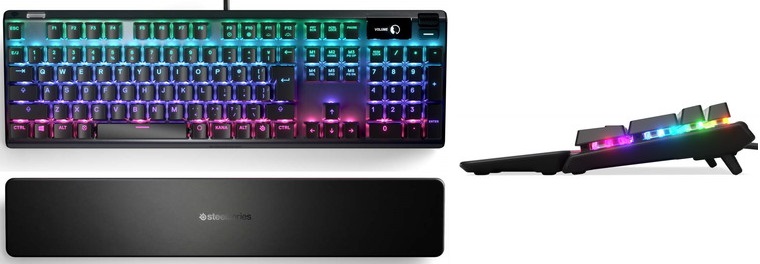
リストレスト(Wrist Rest)とはキーボードの下部に設置する「手首置き」の事です。 手首をリストレストに置く事で楽にタイピングする事が可能になります。必須というアイテムではないですし、逆にあると疲れるや邪魔という人もいますので好みになります。
ゲーミングキーボードに付属しているリストレストは着脱式が多いですが、中にはリストレストと一体型になったゲーミングキーボードもあるため注意が必要です。またリストレストは確立されている商品ジャンルで、単品で購入できるため後から追加する事が可能です。素材は【プラスチック製】【木製】【低反発な素材】などがあります。
【首・肩・背中・腰を大切に】

パソコンでのゲームや作品制作は、ずっと同じ体勢を続けるため体に負担をかけてしまいます。それを何年も続けると特に「首・肩・背中・腰」の筋肉の柔軟性がなくなり硬くなり血流の流れが減り「可動域の低下や痛み」が出てきます。
最善の対策は長時間パソコン作業をしないですが、それは置いといて「私がやっている対策」を紹介します。
「ずっと同じ体勢を続け、筋肉が硬くなり、血流低下」が原因なので、30分~1時間毎に立ち上がって1、2分間伸びをしてほぐします。理想は30分~1時間毎ですが集中してしまった時などは3~4時間毎とかになりがちですが、それでもやらないよりはやった方がましです。余裕がある時は「伸び+ラジオ体操 (動的ストレッチ)」をやるとより良いです。
ただし伸びとかストレッチをしても長時間パソコン作業をしていると「首~腰」はやられます。それは正しい姿勢をしていてもなります。正しい姿勢は体に負担を与えない良い体勢ですが長時間同じ姿勢をすると筋肉が硬くなり最後は痛くなるのは同じです。もちろん正しい姿勢なので日々蓄積するダメージ量は悪い姿勢よりも少ないですが。
次に昼と風呂上がりに自重を使いコリをほぐしています。昼は毎日できませんが、できる時はやっています。以前はソフトボールを使い「仰向けに寝て・床と体の間にソフトボールを置いて・自重を使いほぐす」という事をやっていましたが、「首スッキリング」という神アイテムを見つけ今は首スッキリングを使用しています。
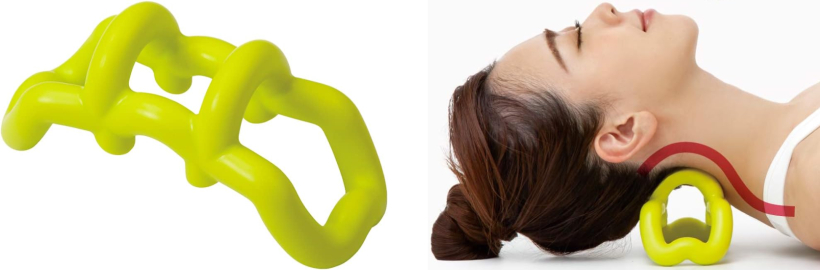
首スッキリングは形状がシンプルなので首だけではなく「お尻・腰・背中・肩・首・頭」と色々な所に使えて便利です。 10~20分ぐらいやっています。同社から色々な形の物が出ていて、いくつか買いましたが骨格が合わないのかシックリこなかったため今は首スッキリングしか使っていません。骨格が合うなら他のも効くとは思います。
床が畳だといいのですがフローリングだとちょっと痛いので「ストレッチマット」を敷くといい感じになります (布団の上だと下にめり込んでいき効かない)。
(Amazonはアマゾン品、楽天はストレッチマットの検索結果)
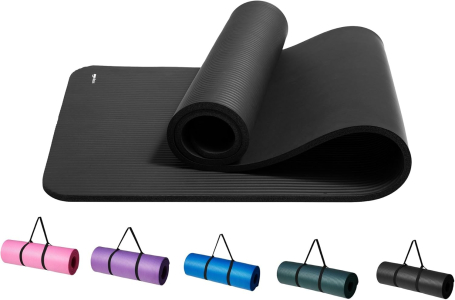
最大の対策は「運動をする」です。ただ私は運動がそこまで好きではないのでウォーキング、ランニングは「雨の日・風の日・暑い日・寒い日」などがあるので続かなかった、エアロバイクを買いましたが「なぜか腰が痛くなって止めた」(もう少し続けたら良かったかもしれませんが)、で行き着いたのが「踏み台昇降」です。
(Amazonはアマゾン品、楽天は踏み台昇降の検索結果)
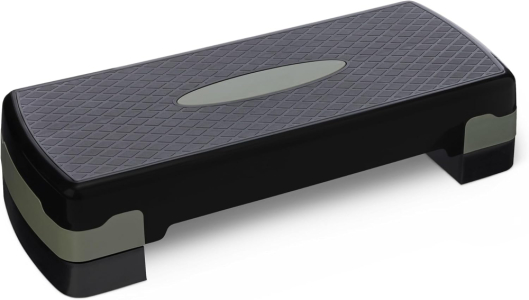
室内でやるので「雨の日・風の日・暑い日・寒い日」は関係なくでき、動画を見ながらできるので飽きが来ないです。週に2~4回で1度に30分~50分ぐらいやっています (理想は週5ぐらいと思います)。負荷をかけたかったらダンベルなどを持ちながらやると良いです。
あとは風呂の前に「軽い筋トレ」(スクワット40回・腕立て20回・プランク60秒)をやって、風呂上がりに上で紹介した自重ほぐしに加え、開脚などのストレッチ(静的ストレッチ)をやっています。続けるポイントは「頑張らず、気が向かない時はやらない」です。継続するのが大切なので「ユルく、無理しない」のがいいです。
以上が私の対策です。筋肉、腱、靭帯などは「使い過ぎても、使わな過ぎてもダメ」なので、最後まで維持できるように大切にしたいものです。
【関連ページ】
◆おすすめのゲーミングキーボード【60%系】↗️
◆おすすめのゲーミングキーボード【テンキーレス】↗️
◆キーボードの使用しないキーの活用法↗️
◆F13キー(第2のCtrlキー)を作りメインキー上に矢印キーやDeleteキーなどを割り当てる↗️
◆キーボードレイアウト(キー配列)の設定↗️
◆Shiftキー5回の【固定キー機能】の設定↗️
◆ゲーミングデバイスの優先度↗️