おすすめの【無線・左右対称】
ゲーミングマウス
2026年9月版 16選
[アフィリエイト広告]
更新日 | 公開日 2019年7月9日
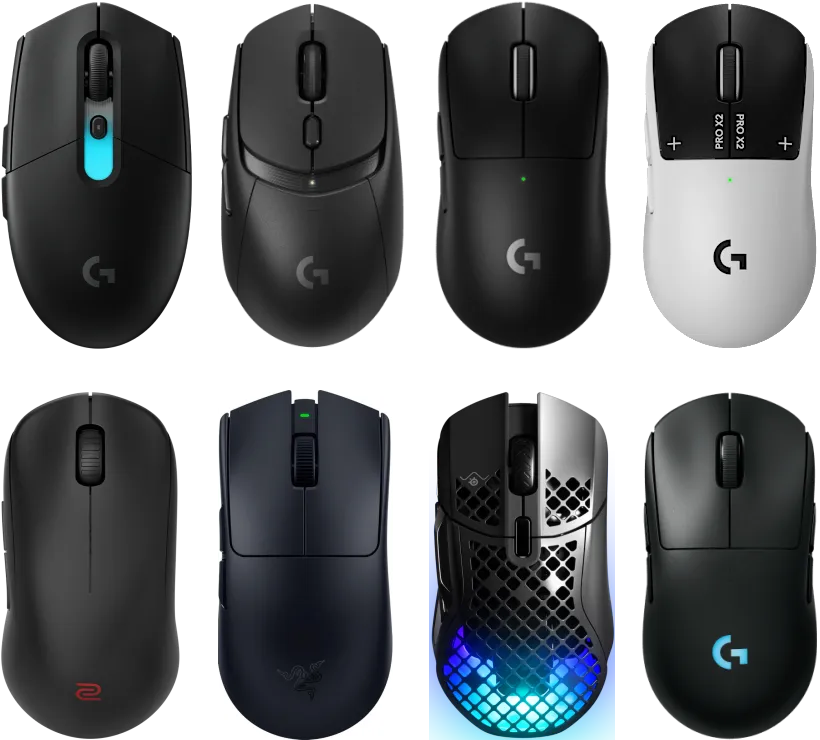
このページでは操作性を重視した左右対称(シンメトリー)の無線(ワイヤレス)ゲーミングマウスのお勧めを紹介しています。【2026年9月版】になります。
操作性を重視したゲーミングマウスとは【FPS・TPS・MOBA・RTS】のゲームに適したゲーミングマウスで具体的なゲームタイトルが下です。
| FPS TPS | 【Counter-Strike2】【VALORANT】【R6S】【Overwatch2】【Apex Legends】【Fortnite】【PUBG】【Call of Duty】【Battlefield】【Destiny2】【Division2】など。 |
|---|---|
| MOBA RTS | 【LoL】【DOTA2】【Starcraft2】など。 |
どう選んだらいいのか分からない人は下の方にある「ゲーミングマウスの選び方」を見てみて下さい。
【簡易スペック表 (掲載製品の目次)】
下の表は各マウスの簡易スペック表になります。サイズは【奥行き(D)x幅(W)x高さ(H)】。スイッチ種はメインスイッチの種類で【(従来からある)マイクロ】、【(高耐久な)メカニカル】、【(高耐久+低遅延な)光学】、【(高耐久+低遅延+高機能な)磁気】があります。電源は【乾電池】か【専用のバッテリーを内蔵】の2つ、駆動時間の単位は時間です。色は【マウス本体のカラー】の事です。
値段は変動しますし、主要ECサイト(ショッピングサイト)のおおよその値段を掲載しているだけなため、実際の値段は各製品のリンク先で確認して下さい。
| 製品名 | サイズと重量 | ボタン数 スイッチ種 | 電源 駆動時間 | 色 | 値段 |
|---|---|---|---|---|---|
| G304 (logicool) | 116.6x62.15x38.2mm 99g(単3電池x1含む) | 6 マイクロ | 乾電池 最大250 | 黒 白 | 4,500円 |
| Orochi V2 (RAZER) | 108x60x38mm 60g(電池なし) | 6 メカニカル | 乾電池 最大425(単3形) | 黒 白 桃 | 6,000円 |
| Pulsefire Fuse Wireless (HyperX) | 124.4x64x39.7mm 64g(電池含まず) | 6(5) メカニカル | 乾電池 最大85 | 黒 | 6,000円 |
| Rival 3 Wireless Gen2 (SteelSeries) | 120.61x67.05x38mm 95g(単4電池x1含む) 106g(単4電池x2含む) | 6 メカニカル | 乾電池 最大175 | 黒 白 水 紫 | 7,500円 |
| 製品名 | サイズと重量 | ボタン数 スイッチ種 | 電源 駆動時間 | 色 | 値段 |
|---|---|---|---|---|---|
| G304 X SUPERLIGHT (logicool) | 117.3x63.9x38.2mm 59g | 6 非公開 | 内蔵 最大130 | 黒 白 | 12,000円 |
| G309 (logicool) | 120x64x39mm 86g(単3電池x1含む) | 6 光学 | 乾電池 最大300 | 黒 白 | 9,000円 |
| Viper V3 HyperSpeed (RAZER) | 127.1x63.9x39.9 82g(単3電池x1含む) | 6 メカニカル | 乾電池 1000Hz最大280 8000Hz最大50 | 黒 | 12,000円 |
| 製品名 | サイズと重量 | ボタン数 スイッチ種 | 電源 駆動時間 | 色 | 値段 |
|---|---|---|---|---|---|
| U2-DW (ZOWIE) | 123.3x64.3x38.1mm 60g | 7 (5) マイクロ | 内蔵 1000Hz最大80 2000Hz最大30 4000Hz最大24 | 黒 | 15,000円 |
| FK2-DW S2-DW ZA13-DW (ZOWIE) | 125x59x39mm / 約65g 120x59x38mm / 約65g 122x57x40mm / 約65g | 7 (5) マイクロ | 内蔵 1000Hz最大80 2000Hz最大30 4000Hz最大24 | 黒 | 15,000円 |
| PRO X SUPERLIGHT2 2SE 2c (logicool) | 125x63.5x40mm / 60g 118.4x61.2x38.6mm / 51g | 5 光学 | 内蔵 最大95 | 黒 白 桃 青 | 21,000円 16,500円 22,000円 |
| PRO X2 SUPERSTRIKE (logicool) | 125x63.5x40mm 61g | 5 磁気 | 内蔵 最大90 | 白黒 | 26,500円 |
| Viper V3 Pro Viper V3 Pro SE (RAZER) | 127.1x63.9x39.9 54g (黒)・55g (白) | 6 (5) 光学 | 内蔵 1000Hz最大95 8000Hz最大17 | 黒 白 | 24,500円 15,000円 |
| Viper V4 Pro (RAZER) | 127.1x63.9x39.9 49g(黒)・50g(白) | 6 (5) 光学 | 内蔵 1000Hz最大180 8000Hz最大45 | 黒 白 | 27,000円 |
ここでの特徴的というのは「右手持ち・左手持ちの両手対応モデル」や「少しボタン数の多いモデル」を指します。
| 製品名 | サイズと重量 | ボタン数 スイッチ種 | 電源 駆動時間 | 色 | 値段 |
|---|---|---|---|---|---|
| PRO2 LIGHTSPEED (logicool) | 125x63.5x40mm 80g | 8 (3~7) 光学 | 内蔵 最大95 | 黒 白 桃 | 13,500円 |
| G903 HERO (logicool) | 130x67x40mm 110g(+10g錘) | 11 (7~9) マイクロ | 内蔵 最大180 | 黒 | 13,500円 |
| Aerox 5 Wireless (SteelSeries) | 128.8x68.2x42.1mm 74g | 9 メカニカル | 内蔵 最大80 | 黒 | 20,000円 |
【エントリーモデル】
【G304】logiccol
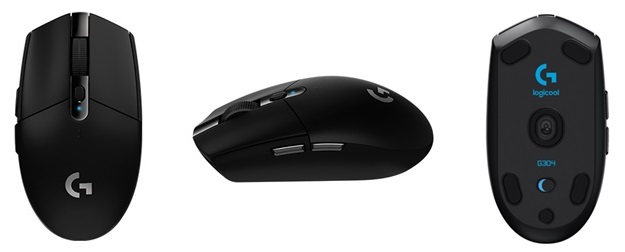
| 形状 | 左右対称(右手用) |
|---|---|
| サイズと重量 | 116.6 x 62.15 x 38.2mm(DxWxH) 99g(単3形乾電池x1含む) |
| センサー | 光学 HERO |
| トラッキング解像度 | 200~12000dpi (50dpi刻み) |
| ポーリングレート | 1000Hz |
| メインスイッチ | OMRON / D2FC-F-7N(10M) |
| ボタン数 | 6ボタン |
| オンボードメモリ | 1プロファイル |
| 接続 | LIGHTSPEED(2.4GHz帯) |
| 電源 駆動時間 | 単3形乾電池x1 最大250時間 |
| 発売日 | 2018年8月10日 |
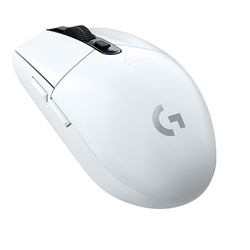
【G304】は乾電池タイプの無線マウスで2018年から売れているロングセラー製品です。 重量は約100gと重い(発売当初は100gでも軽かった)ですが、そこそこのスペックかつ値段が安いのが特徴。カラーバリエーションとしてホワイトモデルがあります。
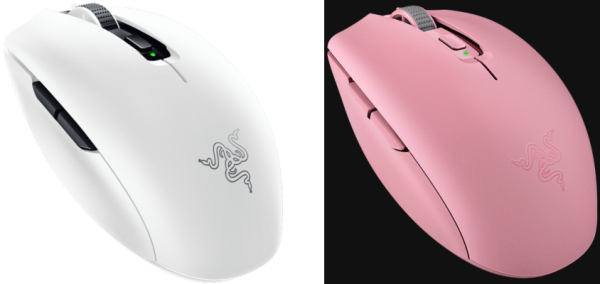
【Orochi V2】RAZER
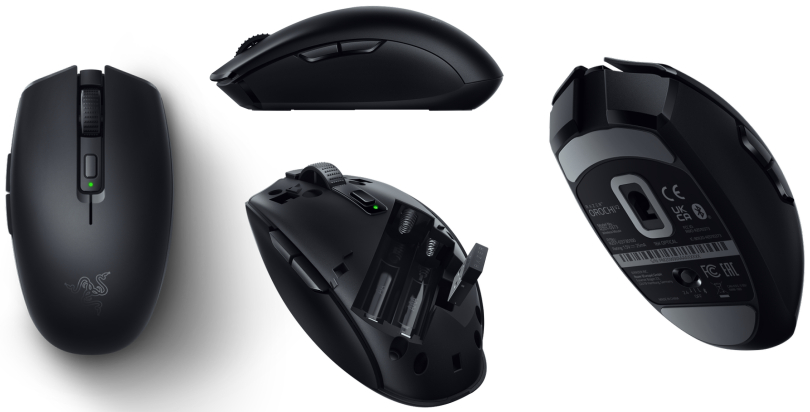
| 形状 | 左右対称(右手用) |
|---|---|
| サイズと重量 | 108 x 60 x 38mm / 60g(電池なし) |
| センサー | 光学 Razer 5G |
| トラッキング解像度 | 最大18000dpi |
| ポーリングレート | 125 / 500 / 1000Hz |
| メインスイッチ | Razer メカニカルスイッチ(6000万回耐久) |
| ボタン数 | 6ボタン |
| オンボードメモリ | 1プロファイル |
| 接続 | Razer HyperSpeed (2.4GHz帯) / Bluetooth |
| 電源 駆動時間 | 単3形乾電池x1 or 単4形乾電池x1 最大425時間(単3形) |
| 発売日 | 2021年5月28日 2023年3月24日 (ピンク) |
【Orochi V2】は乾電池駆動の無線ゲーミングマウス。単3か単4のどちらかの乾電池を装着します。斜めに電池を装着するため重心は中心ではないです。形状は左右対称ですが左サイドはわずかにへこんでいて、右サイドはわずかに盛り上がっています。
メインスイッチは光学スイッチではなくメカニカルスイッチ。重量は電池なしで【60g】。電池によりますが単3乾電池で【80g前後】、単4乾電池で【70g前後】になると思われます。軽量で乾電池駆動の無線ゲーミングマウスが欲しい方にお勧めです。 カラーバリエーションとして【ホワイト】と【ピンク】があります。
【Pulsefire Fuse Wireless】HyperX (HP)

| 形状 | 左右対称(右手用) |
|---|---|
| サイズと重量 | 124.4 x 64 x 39.7mm(DxWxH) 64g(電池含まず) |
| センサー | 光学 PAW3311 |
| トラッキング解像度 | 最大12,000dpi |
| ポーリングレート | 最大1000Hz |
| メインスイッチ | Kailhスイッチ(2億回耐久) |
| ボタン数 | 6(5)ボタン |
| オンボードメモリ | 1プロファイル |
| 接続 | 2.4GHz帯 / Bluetooth |
| 電源 駆動時間 | 単4形乾電池x1 最大85時間 |
| 発売日 | 2025年2月28日 |
HyperXで電源が乾電池タイプのゲーミングマウスが【Pulsefire Fuse Wireless】になります。価格帯が似ているのでlogicoolの乾電池タイプのG304の乗り換え先として候補に上がると思います。G304の後継機のG309は約1万円と倍以上の値段になってしまったため。
ボタンは6ボタンとされていますが、1ボタンは底面にあるためマウス操作時に使用できるボタン数は5つになります。
【Rival3 Wireless Gen2】SteelSeries

| 形状 | 左右対称(右手用) |
|---|---|
| サイズと重量 | 120.61x67.05x38mm(DxWxH) 95g(単4形乾電池x1含む) 106g(単4形乾電池x2含む) |
| センサー | 光学 TrueMove Air Optical Sensor |
| トラッキング解像度 | 最大18000dpi |
| ポーリングレート | 最大1000Hz |
| メインスイッチ | メカニカルスイッチ (6000万回耐久) |
| ボタン数 | 6ボタン |
| オンボードメモリ | 非公開 |
| 接続 | 2.4GHz帯 / Bluetooth |
| 電源 駆動時間 | 単4形乾電池x1 or x2 最大175時間(おそらく単4形2本) |
| 発売日 | 2025年5月30日 |
【Rival3 Wireless Gen2】は2025年発売の最新のRivalシリーズになります。前モデルから約4年半ぶりですが、ぶっちゃげ何も変わっていないかも?というスペックになっています。電池の搭載位置が左右に1つずつなため軽量化のために電池1本で運用しようとすると左右のどちらかに重心がズレるという欠点も改善されず。カラーバリエーションとしてホワイト、アクア(水色)、ラベンダー(薄紫)があります。
同じ乾電池駆動で9,000円前後の「G309」、「Viper V3 HyperSpeed」、「Pulsefire Haste2 Core Wireless」よりも後に発売されていますが、中身は約4年半前の前モデルと変わらないので比べるにはちょっと厳しい。Rivalシリーズの形状が手に合っている人や好きなカラーがある人にはお勧め。

【ミドルレンジモデル】
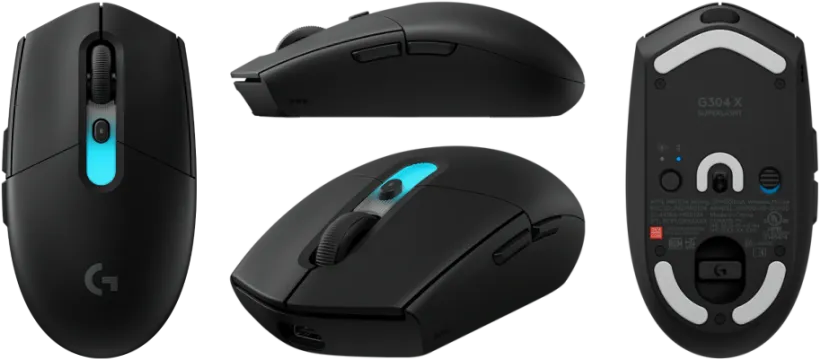
【G304 X SUPERLIGHT】logiccol
| 形状 | 左右対称(右手用) |
|---|---|
| サイズと重量 | 117.3 x 63.9 x 38.2mm(DxWxH) 59g |
| センサー | 光学 HERO 44K |
| トラッキング解像度 | 最大44000dpi |
| ポーリングレート | 最大1000Hz |
| メインスイッチ | 非公開 |
| ボタン数 | 6ボタン |
| オンボードメモリ | 5プロファイル |
| 接続 | LIGHTSPEED(2.4GHz帯) Bluetooth |
| 電源 駆動時間 | 内蔵(USB接続で充電) 最大130時間 |
| 発売日 | 2026年7月16日 |
ロングセラーのエントリーモデルのゲーミングマウス【G304】の後継モデルが【G304 X SUPERLIGHT】になります。前モデルから約8年後の製品なのでスペックは上がりまくってますが、値段も倍以上 (発売当初で約12,000円)に上がっていてG304ユーザーは値段に惹かれて手にとったと思うので倍の値段は残念の一言と思います。 エントリーモデルの後継モデルですがスペックと値段からミドルレンジモデルに格上げしています。
最大の変更点は電源が乾電池からバッテリー内蔵になった事。内蔵させた事で「59g」とカナリの軽量化はできています。バッテリー内蔵か乾電池かの良し悪しは人それぞれなので、どちらがいいとは言えません。センサーのスペックも大幅に向上、オンボードメモリも増えて5プロファイルになっています。メインスイッチは公式サイトに明記されていないので不明。接続は新たにBluetooth接続にも対応しています。カラーバリエーションとしてホワイトがあります。
軽量化+スペックアップしていてマウス自体はいい製品ですが値段をどう見るかです。半年後ぐらいには2、3千円ぐらい下がるような気もしますが分かりません。ちなみにソールの奥ではなく底面にネジがむき出しなので分解するのは楽になっています。
【G309】logiccol

| 形状 | 左右対称(右手用) |
|---|---|
| サイズと重量 | 120 x 64 x 39mm(DxWxH) 86g (単3形乾電池x1含む) 68g (POWERPLAY時) |
| センサー | 光学 HERO 25K |
| トラッキング解像度 | 100~25600dpi |
| ポーリングレート | 最大2000Hz |
| メインスイッチ | OMRON / D2FP-FH1(LOGI) LIGHTFORCE 光学スイッチ |
| ボタン数 | 6ボタン |
| オンボードメモリ | 5プロファイル |
| 接続 | LIGHTSPEED(2.4GHz帯)・Bluetooth |
| 電源 駆動時間 | 単3形乾電池x1 最大300時間 |
| 発売日 | 2024年7月25日 |
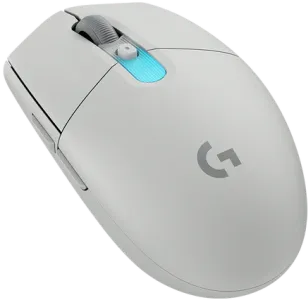
ロジクールの左右対称、光学スイッチ、乾電池タイプのゲーミングマウスが【G309】になります。重量は「86g (単3電池)」、メインスイッチが「光学スイッチ (PRO X SUPERLIGHT2と同じ)」、「ポーリングレートが2000Hzに対応」、「オンボードメモリが5プロファイル」、「無線充電のPOWERPLAY2に対応」、「Bluetooth接続にも対応」という、まさにミドルレンジモデルという製品です。
重量はスペーサー+単4電池だと75g前後になります (もちろん駆動時間は短くなります)。カラーバリエーションとしてホワイトがあります。

【Viper V3 HyperSpeed】RAZER
| 形状 | 左右対称(右手用) |
|---|---|
| サイズと重量 | 127.1 x 63.9 x 39.9mm / 82g(単3電池含む) |
| センサー | 光学 Focus Pro 30K (PAW3950DM-T5QU) |
| トラッキング解像度 | 最大30000dpi |
| ポーリングレート | 最大4000Hz |
| メインスイッチ | Razer メカニカルスイッチ(6000万回耐久) |
| ボタン数 | 6ボタン |
| オンボードメモリ | 1プロファイル |
| 接続 | Razer HyperSpeed (2.4GHz帯) |
| 電源 駆動時間 | 単3形乾電池x1 1000Hz最大280時間 8000Hz最大50時間 |
| 発売日 | 2023年9月29日 |
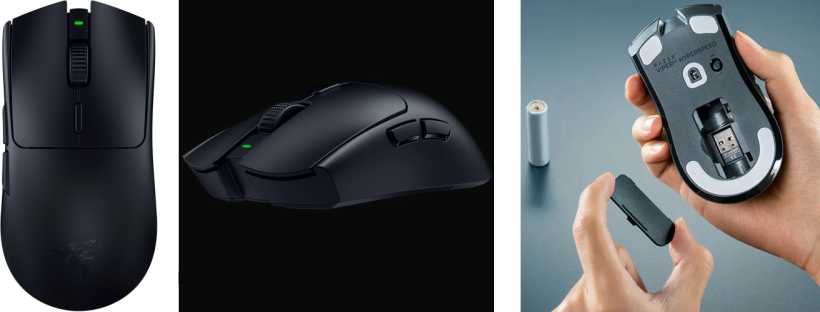
乾電池駆動のマウスが【Viper V3 HyperSpeed】になります。電池装着時の重量は82gですが、スペーサー装着の単4形乾電池なら70g台になると思います。メインスイッチは光学ではなくメカニカル、オンボードメモリも1プロファイルと値段を抑えた作りになっています。
乾電池ホルダーは【Orochi V2】とは違い重心に偏りが出ないようになっています。乾電池カバーも一般的な製品と同じで分かりやすいのもいいです。別売の【HyperPolling Wireless Dongle】で無線接続するとポーリングレートが最大4000Hzまでアップし、1000Hzよりも低遅延になります。
【ハイエンドモデル】
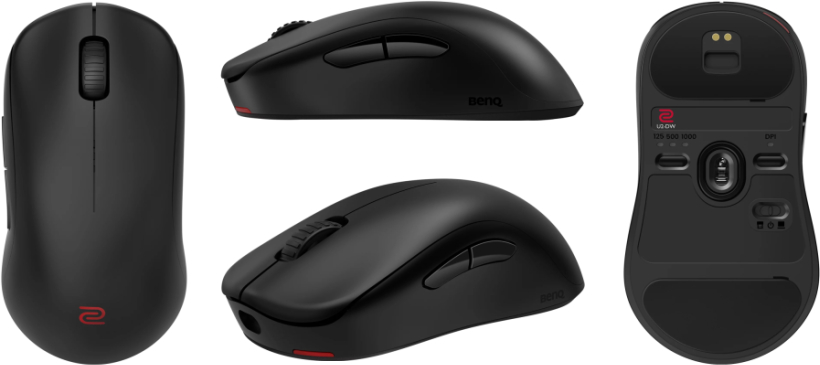
【U2-DW】ZOWIE (BenQ)
| 形状 | 右手用 |
|---|---|
| サイズと重量 | 123.3 x 64.3 x 38.1mm(DxWxH) / 60g |
| センサー | 光学 PMW3950 |
| トラッキング解像度 | 400 / 800 / 1000 1200 / 1600 / 3200dip |
| ポーリングレート | 125 / 500 / 1000 2000 / 4000Hz |
| メインスイッチ | 非公開 |
| ボタン数 | 7 (5)ボタン |
| オンボードメモリ | 1プロファイル |
| 接続 | 2.4GHz帯 |
| 電源 駆動時間 | 内蔵(受信機に設置で充電) 1000Hz最大80時間 2000Hz最大30時間 4000Hz最大24時間 |
| 発売日 | 2025年9月22日 |
ZOWIEの左右対称のゲーミングマウス「U2」の後継機が【U2-DW】になります。センサーをPMW3950にアップグレードして、標準でポーリングレート4000Hzに対応したモデルになります。センサーは他のDWシリーズの「FK2-DW・S2-DW・ZA13-DW」と同じ。
サイズはU2同様にMサイズのみで、U2の特徴的な「くぼみ」も受け継いでいます。両サイドをくぼます事で左クリックのクリック速度とマウス操作の安定性が向上しています。具体的には「左サイドのくぼみは親指を自然にそえられるようになり左クリックのクリック速度が向上 (人差し指の動きは親指の角度・第一関節の曲げ具合と相関関係があり曲げない方が人差し指が自由になるため)」、「右サイドのくぼみは薬指のグリップ力が増しマウス操作の安定性が向上」という感じ。
他のZOWIEマウスと同様に専用ドライバはなく受信機のUSBをパソコンに挿せば使用可能。受信機は他のメーカーと違いデカいですが、マウスを設置する事で充電ドックとしても機能します。LOD (リフト・オフ・ディスタンス)を3段階で調節可能。ボタンは7ボタンありますが2ボタンはマウス底面のトラッキング解像度とポーリングレートの変更ボタンなので、マウス機能として使用できるボタン数は5つになります。
【FK2-DW】【S2-DW】【ZA13-DW】ZOWIE (BenQ)

※比較画像の縮尺は合っていないので参考程度にして下さい。
| 形状 | 右手用 |
|---|---|
| サイズと重量 (FK2-DW) | 125 x 59 x 39mm(DxWxH) / 約65g |
| サイズと重量 (S2-DW) | 120 x 59 x 38mm(DxWxH) / 約65g |
| サイズと重量 (ZA13-DW) | 122 x 57 x 40mm(DxWxH) / 約65g |
| センサー | 光学 PMW3950 |
| トラッキング解像度 | 400 / 800 / 1000 1200 / 1600 / 3200dip |
| ポーリングレート | 125 / 500 / 1000 2000 / 4000Hz |
| メインスイッチ | 非公開 |
| ボタン数 | 7 (5)ボタン |
| オンボードメモリ | 1プロファイル |
| 接続 | 2.4GHz帯 |
| 電源 駆動時間 | 内蔵(受信機に設置で充電) 1000Hz最大80時間 2000Hz最大30時間 4000Hz最大24時間 |
| 発売日 | 2024年3月21日 |
ZOWIEの従来からあった有線モデルの【FKシリーズ】【Sシリーズ】【ZAシリーズ】の無線版が【FK2-DW】【S2-DW】【ZA13-DW】になります。世界市場からカナリ遅れましたが日本でも普通に買えるようになりました。ボタンは7ボタンありますが2ボタンはマウス底面のトラッキング解像度とポーリングレートの変更ボタンなので、マウス機能として使用できるボタン数は5つになります。
3つのマウスのセンサーやスイッチの性能は同じで形状(サイズ)が違います。先に発売されていたZOWIEの左右対称・右手用の無線マウス【U2-DW】からセンサーが向上していて、ポーリングレートが2000Hzと4000Hzに対応しています。【U2-DW】などと同様に巨大なレシーバーが充電ドッグにもなります。
どれにするかは非常に悩ましいです。一応、違いが下記。
| FK2-DW | 背が低くフラットな形状。 手のひらの後ろ側でグリップ。 手がマウスパッドに接地しやすいためマウスの操作性が向上。 |
|---|---|
| S2-DW | 少し背が高くフラットな形状。 手のひらの前側でグリップ。 手がマウスパッドに接地しにくいため摩擦が少ない。 |
| ZA13-DW | 山型の形状。 手のひら全体でグリップするので安定度が高い。 薬指の部分が突起しているのでグリップしやすく持ち上げやすい。 |
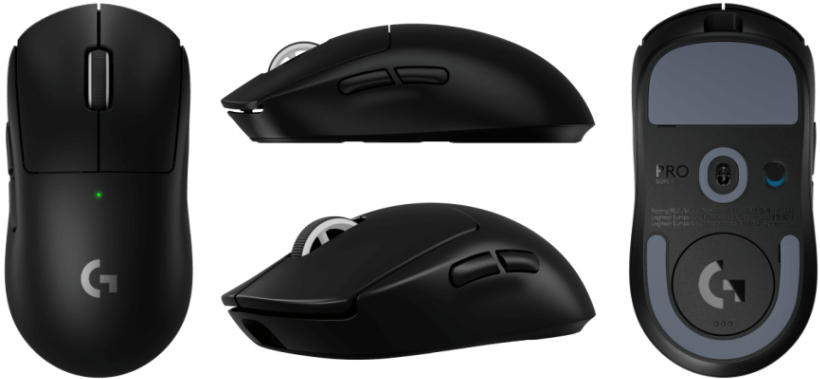
【PRO X SUPERLIGHT2】【PRO X SUPERLIGHT 2SE】【PRO X SUPERLIGHT 2c】logicool
| 形状 | 左右対称(右手用) |
|---|---|
| サイズと重量 | 125 x 63.5 x 40mm(DxWxH) 60g |
| センサー | 光学 HERO2 |
| トラッキング解像度 | 100~32,000dpi (10dpi刻み) |
| ポーリングレート | 125 / 250 / 500 / 1000 / 2000Hz |
| メインスイッチ | PixArt Imaging / D2FP-FH1(LOGI) LIGHTFORCE 光学スイッチ |
| ボタン数 | 5ボタン |
| オンボードメモリ | 5プロファイル |
| 接続 | LIGHTSPEED(2.4GHz帯) / USB |
| 電源 駆動時間 | 内蔵(USB接続 or POWERPLAY2で充電) 最大95時間 |
| 発売日 | 2023年10月13日 2026年4月30日(シアン) 2025年10月23日(2SE) 2025年10月9日(2c) |
【PRO X SUPERLIGHT】の後継モデルが【PRO X SUPERLIGHT2】になります。マイナーアップデート製品で形状は変わらず重量もほぼ変わらずで、主な違いはメインスイッチが光学スイッチになり反応速度と耐久性が向上、センサーがHERO2になりポーリングレートが最大2000Hzに、またLOD (リフトオフディスタンス)の調節が可能となりました (LOD調節は初代のHEROセンサーではできて、HERO25Kでできなくなり、今回のHERO2で復活した)。
ZOWIEのマウスのように形状は変えずに性能をアップしただけなので、この方針が続けばと思います。形状が変わると慣れるまでに時間がかかるのと、もし合わなくなったら使えなくなりマウス難民になります。性能は上がっているのに握った感じはいつものマウスというのは重要だと思います。
ただ値段がちょっと上がり過ぎで19,800円にして欲しかった。ここ1、2年でゲーミングデバイスの価格設定が強気になっています。数年前まではマウスで1万!?という感じだったのですが。カラーバリエーションとしてホワイトとピンク (マゼンタ)があります。2026年4月に限定色のシアン(ブルー)が追加。
◆2024年9月に配信されたファームウェアのアップデートで「ポーリングレートが8000Hz」に「トラッキング解像度が44,000dpi」にアップしました。前回同様に「G HUB」からアップデートできます。
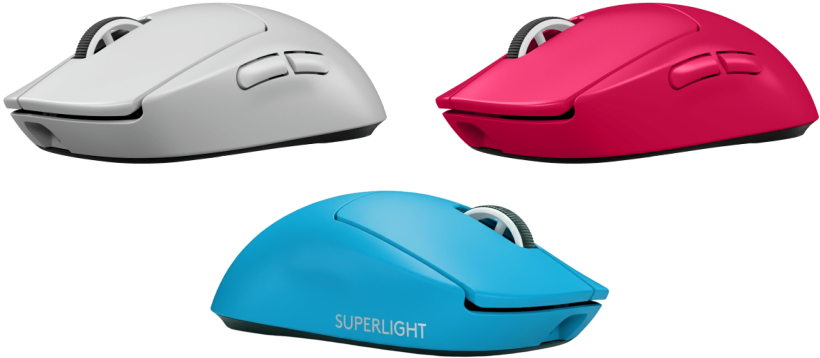
【PRO X SUPERLIGHT2】のレシーバーをスペックダウンして付属品を減らしたモデルが【PRO X SUPERLIGHT 2SE】になります。その分、値段が安くなっています。形状、サイズ、重量、センサー、スイッチなどの本体部分は同じです (おそらく)。
付属のレシーバーではポーリングレートが1000Hzまでしか対応しておらず、2000Hz以上のポーリングレートにするには別売のレシーバー「PRO LIGHTSPEED RECEIVER」が必要です。付属品はレシーバーとUSBケーブルのみで、【PRO X SUPERLIGHT2】に同梱されている「延長コードやグリップテープ、クリーニングクロスなど」は付属しません。カラーはブラックとホワイトの2種。
| 形状 | 左右対称(右手用) |
|---|---|
| サイズと重量 | 118.4 x 61.2 x 38.6mm(DxWxH) 51g |
| センサー | 光学 HERO2 |
| トラッキング解像度 | 100~44,000dpi (10dpi刻み) |
| ポーリングレート | 125 / 250 / 500 / 1000 2000 / 4000 / 8000Hz |
| メインスイッチ | LIGHTFORCE 光学スイッチ |
| ボタン数 | 5ボタン |
| オンボードメモリ | 5プロファイル |
| 接続 | LIGHTSPEED(2.4GHz帯) / USB |
| 電源 駆動時間 | 内蔵(USB接続 or POWERPLAY2で充電) 最大95時間 |
| 発売日 | 2025年10月9日 |
【PRO X SUPERLIGHT2】の小型軽量版が【PRO X SUPERLIGHT 2c】になります。重量は「60g」から「51g」に減っています。サイズと重量以外のセンサーやスイッチなどは同じです (おそらく)。カラーはブラック、ホワイト、ピンク(マゼンタ)の3種。もうちょい小型、もうちょい軽量の【PRO X SUPERLIGHT2】が欲しかった人にお勧め。
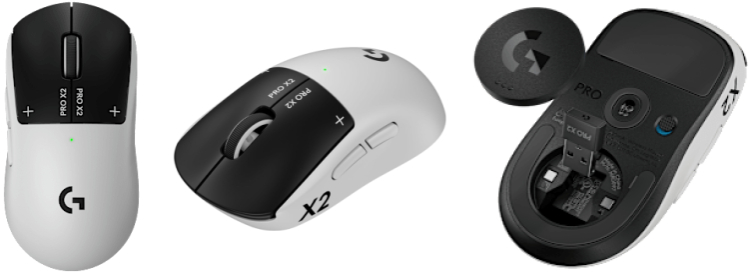
【PRO X2 SUPERSTRIKE】logicool
| 形状 | 左右対称(右手用) |
|---|---|
| サイズと重量 | 125 x 63.5 x 40mm(DxWxH) 61g |
| センサー | 光学 HERO2 |
| トラッキング解像度 | 100~44,000dpi (10dpi刻み) |
| ポーリングレート | 125 / 250 / 500 / 1000 2000 / 4000 / 8000Hz |
| メインスイッチ | ハプティック誘導トリガーシステム (HITS) |
| ボタン数 | 5ボタン |
| オンボードメモリ | 5プロファイル |
| 接続 | LIGHTSPEED(2.4GHz帯) / USB |
| 電源 駆動時間 | 内蔵(USB接続 or POWERPLAY2で充電) 最大90時間 |
| 発売日 | 2026年2月19日 |
logicoolのハプティック誘導トリガーシステム (HITS / Haptic Inductive Trigger System)搭載のゲーミングマウスが【PRO X SUPERLIGHT2】になります。HITSは「アクチュエーションポイントの調節、ラピッドトリガーの調節、クリック感の調節」ができる多機能なスイッチという感じです。 1種の磁気スイッチです (キーボードのスイッチに使われる磁気スイッチとは仕組みは違いますが、磁気を利用しているのは同じ)。
アクチュエーションポイントの調節はスイッチをどのぐらい押したらオンになるのかを10段階で設定可能で、ラピッドトリガーの調節はスイッチをどのぐらい離したらオフになるのかを5段階で設定可能で、クリック感の調節は0(なし)~5の6段階でクリックの硬さを設定可能となっています。要は押して・離しての反応速度を自分好みに変更でき、クリックしたかの感触をも調節できます。また左右のスイッチ別々に設定可能。
その他のスペックは前モデルの「PRO X SUPERLIGHT2」と同じ (重量は1g増えた)でPOWERPLAY2にも対応。プロファイル(マウスの設定)の共有が可能となっています (設定のバックアップにも使えると思います)。見た目は白と黒のツートンカラーになっていて「PRO X2」などの文字が印字されています。滑り止めのグリップテープが付属。
【Viper V3 Pro】【Viper V3 Pro SE】RAZER
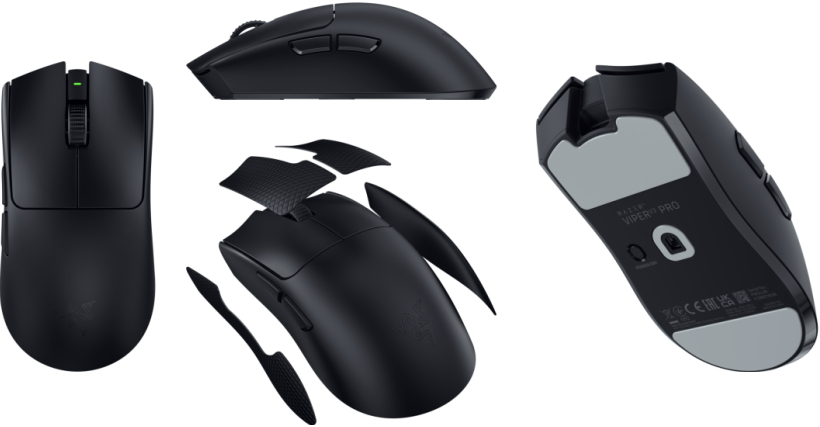
| 形状 | 左右対称(右手用) |
|---|---|
| サイズと重量 | 127.1 x 63.9 x 39.9mm 54g(ブラック)・55g(ホワイト) |
| センサー | 光学 Focus Pro 35K |
| トラッキング解像度 | 最大35000dpi |
| ポーリングレート | 最大8000Hz |
| メインスイッチ | Razer 第3世代光学スイッチ(9000万回耐久) |
| ボタン数 | 6 (5)ボタン |
| オンボードメモリ | 非公開 |
| 接続 | Razer HyperSpeed (2.4GHz帯) / USB |
| 電源 駆動時間 | 内蔵(USB接続で充電) 1000Hz最大95時間 2000Hz最大62時間 4000Hz最大40時間 8000Hz最大17時間 |
| 発売日 | 2024年4月26日 2026年1月23日(SE) |
【Viper V2 Pro】の後継モデルが【Viper V3 Pro】になります。形状のベースは【Viper V3 HyperSpeed】で薬指がスイッチにかかりにくいような形に改善されています。重量はブラックが【54g】、ホワイトが【55g】と軽量です (V2 Proと同様に軽量化のために、RAZERなのにライティング機能を非搭載)。
ポーリングレートは最大8000Hzでレシーバーの「HyperPolling Wireless Dongle」も付属します。センサーは【Focus Pro 30K】から【Focus Pro 35K】にスペックアップ。メインスイッチは9000万回耐久の第3世代のRazer光学スイッチ。ボタン数は6ボタンですが底面に1ボタンあるのでマウス使用時は5ボタンになります。ソールは大きめの形状に変更されています。滑り止めのグリップテープが付属します。
リフトオフディスタンスとランディングディスタンスを26段階で調節可能。以前使用していたマウス (Razer製以外にも対応)の感度を同期できる「感度マッチャーキャリブレーション機能」を搭載 (同じDPIの数値に設定してもセンサーやアプリにより微妙に変わるので、その辺の誤差を修正してくれる)。カラーバリエーションとしてホワイトがあります。
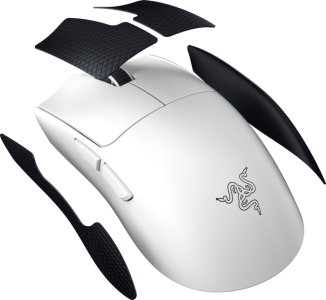
【Viper V3 Pro】のレシーバーをスペックダウンして付属のグリップテープを無くしたモデルが【Viper V3 Pro SE】になります。その分、値段が安くなっています。形状、サイズ、重量、センサー、スイッチなどの本体部分は同じです (おそらく)。
付属のレシーバーでは1000Hzですが、別途8000Hz対応の「HyperPolling Wireless Dongle」を買えば「Viper V3 Pro」と同じ8000Hzに対応します。カラーはブラックのみ。
【Viper V4 Pro】RAZER
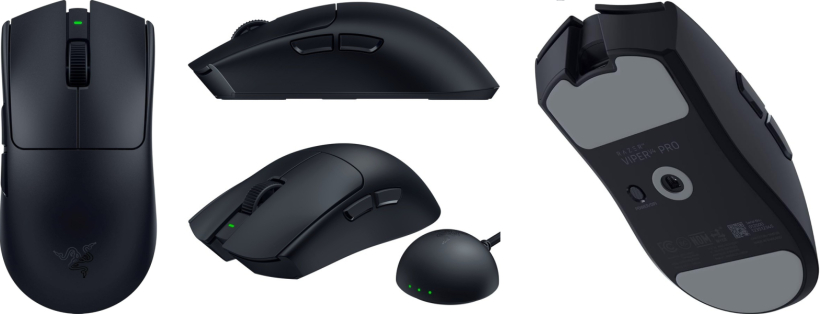
| 形状 | 左右対称(右手用) |
|---|---|
| サイズと重量 | 127.1 x 63.9 x 39.9mm 49g(ブラック)・50g(ホワイト) |
| センサー | 光学 Focus Pro 50K |
| トラッキング解像度 | 100~50,000dpi (1dpi刻み) |
| ポーリングレート | 最大8000Hz |
| メインスイッチ | Razer 第4世代光学スイッチ(1億回耐久) |
| ボタン数 | 6 (5)ボタン |
| オンボードメモリ | 1 |
| 接続 | Razer HyperSpeed (2.4GHz帯) / USB |
| 電源 駆動時間 | 内蔵(USB接続で充電) 1000Hz最大180時間 8000Hz最大45時間 |
| 発売日 | 2026年4月28日 |
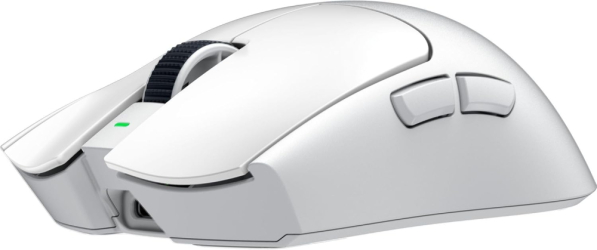
【Viper V3 Pro】の後継モデルが【Viper V4 Pro】になります。形状は変わらずで重量が【49g (黒)・50g (白)】と5g減り軽量化が進んでいます。センサー、メインスイッチ共に性能が向上。ホイールもメカニカル式から光学式になり性能が向上。
ポーリングレートは最大8000Hzで変わりませんが、レシーバーを大型化させる事でアンテナが高くなり信号強度が増し、より安定した通信が可能となっています。ボタン数は6ボタンですが底面に1ボタンあるのでマウス使用時は5ボタンになります。グリップテープも引き続き同梱されています。カラーバリエーションとしてホワイトがあります。
ラピッドトリガー機能はないですが、ゲーミングマウスの最先端を突っ走っているマウスの1つなのでハイスペックが欲しい人にお勧め。「Viper V3 Pro」からの乗り換えは、ほぼ2年経過していますし性能の向上度は高いので乗り換える価値はあります。
【特徴的なモデル】
【PRO2 LIGHTSPEED】logicool

| 形状 | 左右対称(右利き、左利き両対応) |
|---|---|
| サイズと重量 | 125x63.5x40mm(DxWxH) / 80g |
| センサー | 光学 HERO2 |
| トラッキング解像度 | 100~32,000dpi(10dpi刻み) |
| ポーリングレート | 125 / 250 / 500 / 1000Hz |
| メインスイッチ | PixArt Imaging / D2FP-FH1(LOGI) LIGHTFORCE 光学スイッチ |
| ボタン数 | 8(3~7)ボタン |
| オンボードメモリ | 5プロファイル |
| 接続 | LIGHTSPEED(2.4GHz帯) / USB |
| 電源 駆動時間 | 内蔵(USB接続 or POWERPLAY2で充電) 最大95時間 |
| 発売日 | 2024年10月29日 |
久しぶりに出た右利き、左利き両対応のゲーミングマウスが【PRO2 LIGHTSPEED】になります。形状・サイズ・重量は前モデルの【PRO LIGHTSPEED】と同じで、中身を最新にした感じ。光学センサーが【HERO2センサー】に、メインスイッチが【光学スイッチ】に、バッテリーの持ちも向上しています。カラーバリエーションとしてホワイトとピンク (マゼンタ)があります。
底面に1ボタンあるのでマウスとして使用できるのは最大7ボタンになります。サイドボタンは【換装式】で使用しない方のサイドボタンを外す事ができます。(左右対称マウスでありがちな、使わない側のサイドボタンは非常に邪魔なので換装式は便利です) さらに親指側のサイドボタンも換装して「サイドボタンなしの3ボタンのマウス」にもなります。「サイドに1ボタンだけ」や「両サイドをフルに使う7ボタン」も可能です。
「PRO2 LIGHTSPEED」のポーリングレートを8000Hzにする無線レシーバーの【PRO LIGHTSPEED RECEIVER】が発売されました。

【G903 HERO】logicool
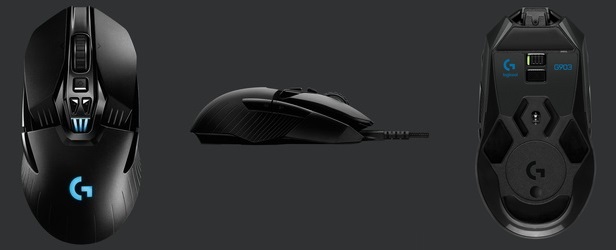
| 形状 | 左右対称(右利き、左利き両対応) |
|---|---|
| サイズと重量 | 130x67x40mm(DxWxH) / 110g(+10g錘) |
| センサー | 光学 HERO 16K |
| トラッキング解像度 | 100~16000dpi(50dpi刻み) |
| ポーリングレート | 1000Hz |
| メインスイッチ | おそらくOMRON製で耐久は5000万回 |
| ボタン数 | 11(7~9)ボタン |
| オンボードメモリ | 非公開 |
| 接続 | LIGHTSPEED(2.4GHz帯) / USB |
| 電源 駆動時間 | 内蔵(USB接続 or POWERPLAYで充電) 最大180時間 |
| 発売日 | 2018年6月27日 |
右利き、左利き両対応でそこそこのボタン数のあるマウス【G903】の後継モデルが【G903 HERO】になります。センサーが【HERO 16K】になりました。POWERPLAYに対応しているので無線充電でき、POWERPLAYがない場合はUSB接続で充電。10gの錘(おもり)を装着でき+10gの重さ調節が可能。ホイールは【チルトホイール】です。
【PRO Wireless】同様にサイドボタンが【換装式】になっていて、使用しない方のサイドボタンを外す事ができます。(左右対称マウスでありがちな、使わない側のサイドボタンは非常に邪魔なので換装式は良いです) さらに親指側のサイドボタンも換装してサイドボタンなしの7ボタンのマウスにもなります。もちろんサイドに1ボタンだけなども可能です。
【Aerox 5 Wireless】SteelSeries
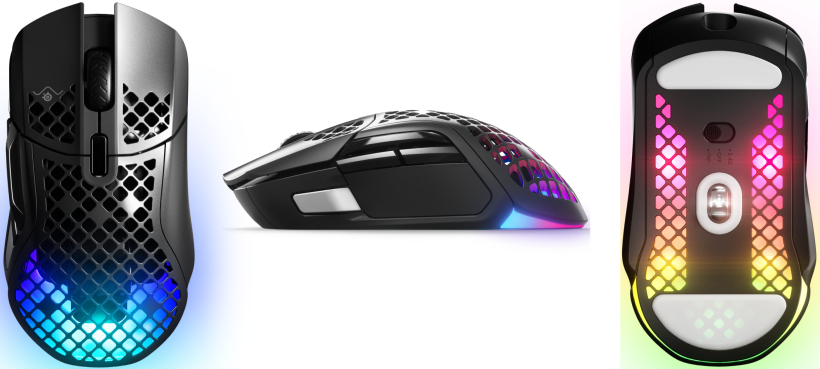
| 形状 | 左右対称(右手用) |
|---|---|
| サイズと重量 | 128.8 x 68.2 x 42.1mm(DxWxH) 74g |
| センサー | 光学 TrueMove Air |
| トラッキング解像度 | 100~18000dpi (100dpi刻み) |
| ポーリングレート | 125 / 250 / 500 / 1000Hz |
| メインスイッチ | SteelSeriesメカニカルスイッチ 8000万回耐久 |
| ボタン数 | 9ボタン |
| オンボードメモリ | 非公開 |
| 接続 | Quantum 2.0 (2.4GHz帯) / Bluetooth / USB |
| 電源 駆動時間 | 内蔵(USB接続で充電) 最大80時間 |
| 発売日 | 2022年4月28日 |
ハニカム構造でそこそこのボタン数のあるマウスが【Aerox 5 Wireless】になります。【無線】で【9ボタン】ありつつも【74g】という軽量を実現し、また【素直な形状】をしているため操作性とボタン数を両立したマウスに仕上がっています。(親指の先のボタンは押しづらい) 無線は2.4GHz帯(Quantum 2.0)とBluetoothに対応し、USB接続で有線マウスとしても使用可能。充電はUSB接続。
防塵・防水性能は【IP54規格】認定製品ですので、ホコリや手汗などを防いでくれます(限度はあります)。ケーブルは軽量柔軟なメッシュケーブルを採用しています。
【無線充電】【充電ドック】【無線レシーバー】
充電も無線で行えるマウスです。昨今スマートフォンなどで採用されている無線充電システムを採用した物です。詳しくはコチラ。↗️
【POWERPLAY2】logicool

無線充電を可能にするマウスパッド【POWERPLAY】の2代目が【POWERPLAY2】になります。2になりましたが特に変わった部分はありません。値段が少し下がりお得になったと思いきや、約2,500円のハードマウスパッド(G440)が付属しなくなったので、それを差し引くと安くなったという事はないです。
布製のマウスパッドが付属します (高さが1.3mmなのでG240とは別と思われます)。380x280mmのサイズのマウスパッドに対応なので「G240・G440」が換えのマウスパッドになります。
使用方法は付属のモジュールを対応マウスに装着し「POWERPLAY2」の上に置けば充電されます (使用中でも充電されます)。対応マウスは「G309」、「G502 X PLUS」、「G502 X LIGHTSPEED」「G502」、「G703」、「G903」、「PRO SUPERLIGHT」、「PRO SUPERLIGHT 2」、「PRO X2 SUPERSTRIKE」、「PRO SUPERLIGHT 2 DEX」、「PRO Wireless」 (2026年1月30日現在)。
【POWERPLAY】logicool
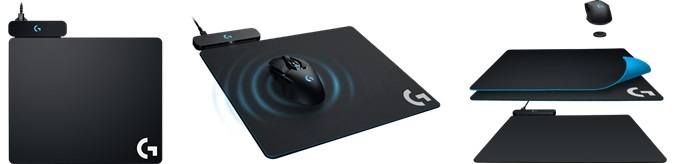
【POWERPLAY】は無線充電を可能にするマウスパッドになります。【G703 HERO】【PRO X SUPERLIGHT】【PRO Wireless】【G903 HERO】【G502 Wireless】【G502 X Wireless】など【POWERPLAY】に対応しているマウスになります。マウスパッドの下に敷き、その上に乗ったマウスを無線で充電します。
【340 x 280mm】のマウスパッド (G240 / G440)に対応しています。POWERPLAYを買えばマウスパッド (G240とG440)は付属してきます。それ以上のサイズのマウスパッドを使用している場合は基本的にPOWERPLAYは使えません。
【PRO LIGHTSPEED RECEIVER】logicool

logicoolのHERO2センサーを搭載したマウスに対応した【無線レシーバー】。最大8000Hzのポーリングレートに対応します。対応製品は【PRO X SUPERLIGHT2】【PRO X SUPERLIGHT 2c】【PRO X SUPERLIGHT DEX】【PRO X SUPERLIGHT 2SE】【PRO2 LIGHTSPEED】。
「PRO X SUPERLIGTH 2SE」と「PRO2 LIGHTSPEED」はこのレシーバーを買う事で8000Hzに対応。「PRO X SUPERLIGHT2」、「PRO X SUPERLIGHT 2c」、「PRO X SUPERLIGHT DEX」は同梱されているので、なかなか起こらない思いますがレシーバーが壊れたり、無くしたりした時の換えとして使えます。
【HyperFlux V2】RAZER

無線充電を可能にするRAZERのマウスパッドが【HyperFlux V2】になります。初代は付属していた専用のマウス「Mamba」のみが対応でしたが、V2では「Basilisk V3 Pro 35K」、「Basilisk V3 Pro」、「Cobra Pro」、「Naga V2 Pro」、「Cobra HyperSpeed」の5つのマウスに対応しています。またRAZERの2.4GHz帯の無線接続規格「HyperSpeed」のレシーバーも内蔵しています。
ポーリングレートは最大1000Hzまでですが、RAZERの無線キーボードの「DeathStalker V2 Pro」、「DeathStalker V2 Pro Tenkeyless」、「BlackWidow V3 Pro」との接続にも対応しており「HyperFlux V2だけでマウスとキーボード」の2つのデバイスの無線接続が可能となっています。マウスパッド部分がクロス製(布 / ソフト)とハード製(プラスチック)の2種類で製品が分かれています。日本の主要ECサイトではハードタイプのみでクロスタイプはまだ未発売。発売されたら掲載します。
【Mouse Dock Pro】RAZER
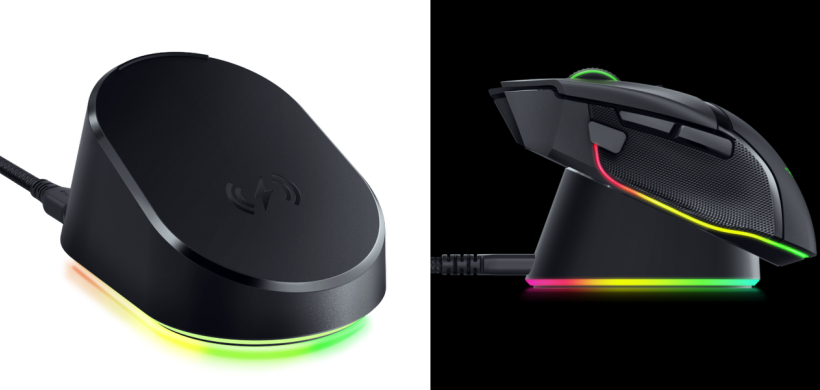
【Mouse Dock Pro】はRAZERの無線マウスの【専用ワイヤレス充電器】とポーリングレートを最大8000Hzで接続する事で低遅延を実現した【無線レシーバー】の2つの機能を兼ねた製品になります。【Cobra Pro】【Basilisk V3 Pro】【Basilisk V3 Pro 35K】【Naga V2 Pro】が対応しています。今後増えていくと思われます。
【Mouse Dock Chroma】RAZER
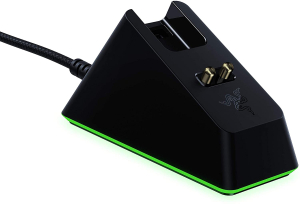
【Mouse Dock Chroma】はRAZERの無線マウスの専用充電器です(充電器だけの単品販売)。充電器なし版を買った方や、充電器が壊れた方用。【DeathAdder V2 Pro】【Viper Ultimate】【Basilisk Ultimate】【Naga Pro】などが対応マウスです。
【HyperPolling Wireless Dongle】RAZER
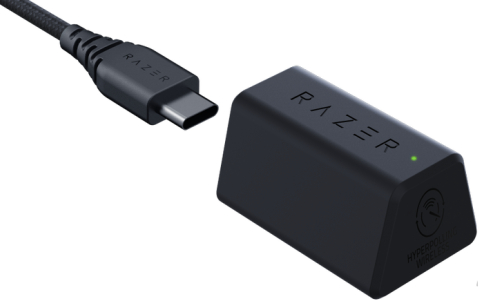
【HyperPolling Wireless Dongle】はRAZERの無線マウスの専用レシーバーです。ポーリングレート8000Hzの低遅延での接続を可能とします。対応製品は【DeathAdder V3 HyperSpeed】【DeathAdder V3 Pro】【Viper V2 Pro】【Viper V3 Pro】【Viper V2 Pro SE】【Viper V3 HyperSpeed】【Basilisk V3 Pro】【Basilisk V3 Pro 35K】。今後増えていくと思われます。
【ゲーミングマウスの選び方】
ここから下はゲーミングマウスの選び方について解説しています。
一般的なマウスと違いゲーミングマウスは【センサーが高性能】で【スイッチが高耐久】な物が使われています。高性能なセンサーは繊細な操作を実現しマウスポインターが飛んだりもしません。高耐久なスイッチはクリックを連打しまくってもなかなか壊れません。そしてこの2点を基本として【操作性を重視したマウス】と【ボタン数を重視したマウス (多ボタン)】の2つにゲーミングマウスは別れます。
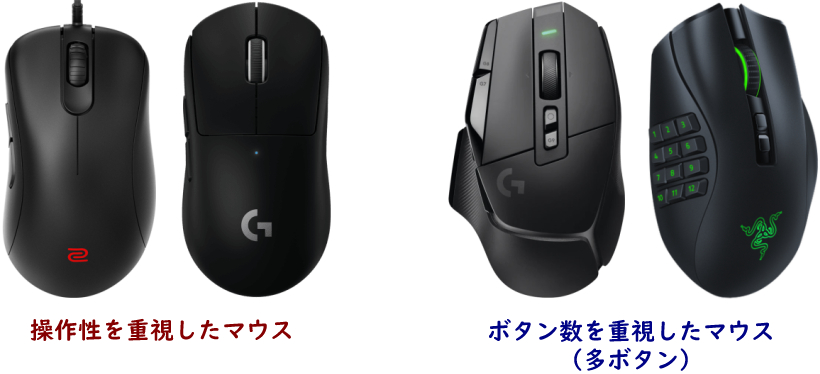
【FPS・TPS・MOBA・RTS】などのゲームなら【操作性を重視したマウス】、MMO・MOや操作性をあまり重視しないゲームなどは【ボタン数を重視したマウス (多ボタン)】が適しています。
このページは【無線+操作性を重視したマウス】を紹介しているので、それに関する選び方を解説していきます。
【トレンドの重量と無線】
【操作性を重視したマウス】のトレンドは「軽量で無線」です。
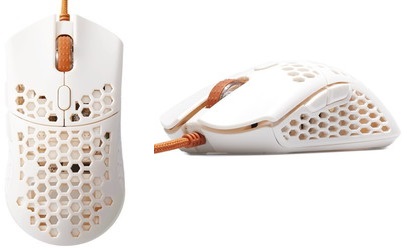
以前はゲーミングマウスの重量は100g以上が普通でしたし、さらに重くするための錘(おもり)が付属した製品もありましたが、2014年頃からハニカム構造(蜂の巣のような穴開き)のマウスが出始めて、2018年に67gの「FinalmouseのUltralight Pro」が販売されてから人気が爆発しました。今では当たり前ですが軽い方が操作しやすいためです。下の画像は「FinalmouseのUltralight2」で、人気過ぎてプレミア化しました。
基本的に軽い方がいいですが軽すぎるのはダメである程度重さが欲しいという人もいるため何グラムが最適かは人それぞれになります。以前は100g切れば軽量の部類でしたが、現在は60g前後が軽量の主流です。軽量は操作しやすいというメリットの他に疲れにくいというメリットもあります。
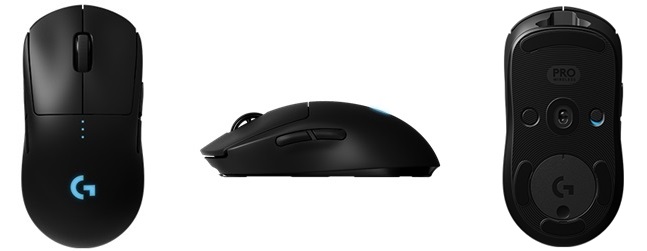
一方、無線は遅延や安定性がないためゲーミングではありえないというのが常識でしたが、コチラも2018年に出た「logicoolのPRO LIGHTSPEED Wireless Gaming Mouse」がプロゲーマーが大事な試合でも使えるほどの無線性能に達したため無線の人気も爆発しました。今ではゲーミングマウスは有線ではなく無線が主流となっています。やっぱり線(ケーブル・ワイヤー)がない方が操作しやすいためです。下の画像は「logicoolのPRO LIGHTSPEED Wireless Gaming Mouse」。
注意点として、Bluetoothでの無線接続はゲームには基本的に使えません。「FPS・TPS・MOBA・RTS」などのタイミングが重要かつ失敗できない操作には低遅延で安定性の高い2.4GHz帯の無線接続じゃないとダメです。 アクション性やリアルタイム性のないゲームや普段使いでしたらBluetoothでもオッケーです。「有線接続・2.4GHz帯の無線接続・Bluetoothの無線接続」のメリット・デメリットはコチラで解説しています。↗️
無線マウスには電源が必要で【乾電池】か【専用バッテリーを搭載】の2つがあります。専用バッテリー搭載マウスはUSB接続で充電し、中には無線充電に対応したマウスもあります。
【乾電池】のサイズは単3形か単4形。乾電池の他に【充電池】も使えます。またスペーサーを使い単4形を単3形サイズにして軽量化するという事もできます。約10g軽量化できます。もちろん電池容量は少ないので電池切れになるのは早くなります。
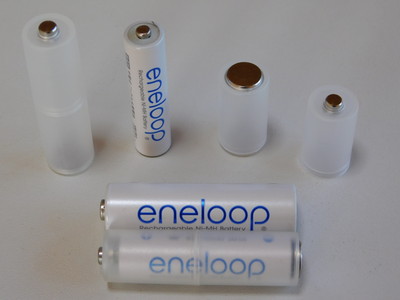
しかし単3形サイズにする電池スペーサーで信頼できる製品は残念ながらないです。というのも同じ所から買ったのにマイナス極側に蓋(ふた)が付いている製品と付いていない製品の2つが送られてきた、という事があるためです。ただマイナス極側に蓋が付いてなくても使用はできます。
そのため下のリンクは製品へのリンクではなく、各ECサイトで【電池スペーサー 単3形 単4形】という検索ワードでの検索結果のリンクになります。ベストセラーが付いていたり売上数が多い製品がお勧め。また100均などでも売られている事があるため、そこで現物確認をして買うのもアリと思います。
ここから下は、その他のゲーミングマウス選びのポイント「形状と持ち方」、「スイッチとボタン数」、「トラッキング解像度」、「ポーリングレート (レポートレート)」、「オンボードメモリ (プロファイル数)」について解説していきます。
【形状と持ち方】
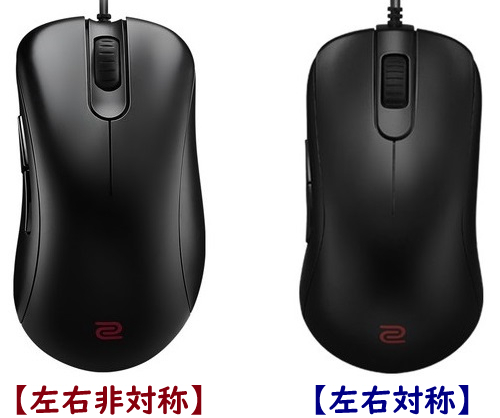
マウスの形状には【左右非対称 (エルゴノミクス)】と【左右対称 (シンメトリー)】の2つがあります。
また【左右対称】には右手用と右手左手の両手用(両利き)があります。両手用というのは左右のどちらにもサイドボタンがあるマウスです。ちなみに左右対称の3ボタンマウス (左右クリックとホイールクリックの3ボタン)も両手用になります。
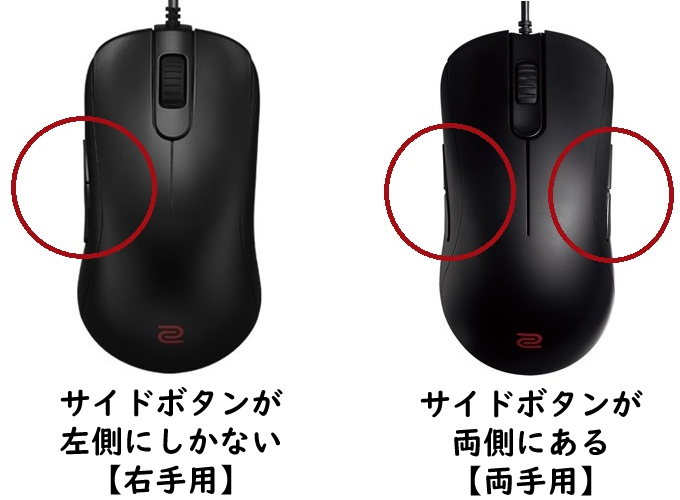
ちなみに両手用で使わない方のサイドボタンには薬指や小指がかかり、ミスクリックしてしまうためボタンを無効にするのが基本です。中には使用しない方のボタンを取り外せるマウスもあります。
エルゴノミクス (左右非対称)のマウスはほぼ右手用のマウスになります。 エルゴノミクスで左手用のマウスは非常に少なく発売されてもすぐに終息 (生産終了)する事が多いです。そのため左利きの人は両手用のマウスを使うか、左利きだがマウスは右手で使うという感じになっています。
下の画像はマウスの形状3種の画像。どれもZOWIEのマウスです。
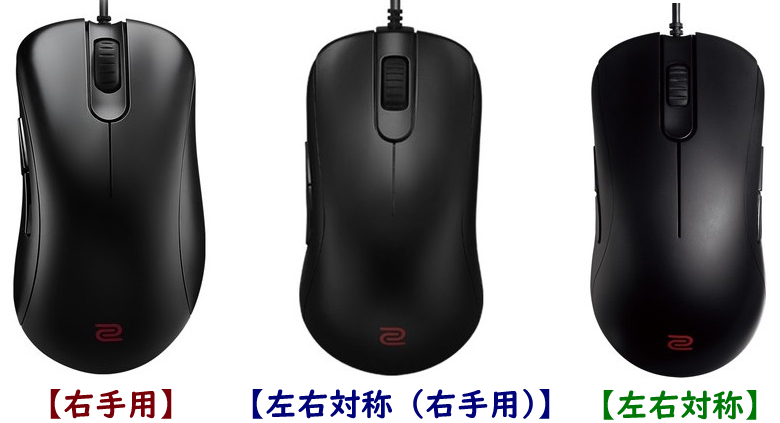
ゲーミングマウスに2つの形状がある理由は持ち方が関わってきます。
ゲーミングマウスの持ち方は【Palm Grip (かぶせ持ち)】【Claw Grip (つかみ持ち)】【Fingertip Grip (つまみ持ち)】の3つに大きく分かれます。【つかみ】と【つまみ】が1文字違いで分かりにくいため英語表記を使用します。
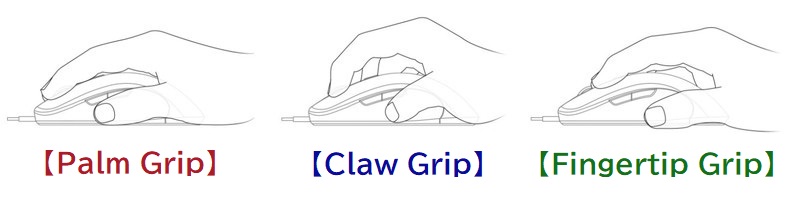
上の画像はSteelSeriesのSensei Tenの製品ページ↗️での3つの持ち方を横から見たイメージ画像。そして下の画像は各持ち方での【指・手のひら】と【マウス】が接地する部分を赤く塗ったイメージ画像(マウスの画像は上から見た図でサイドの親指・薬指・小指の接地部分は描かれていません)。
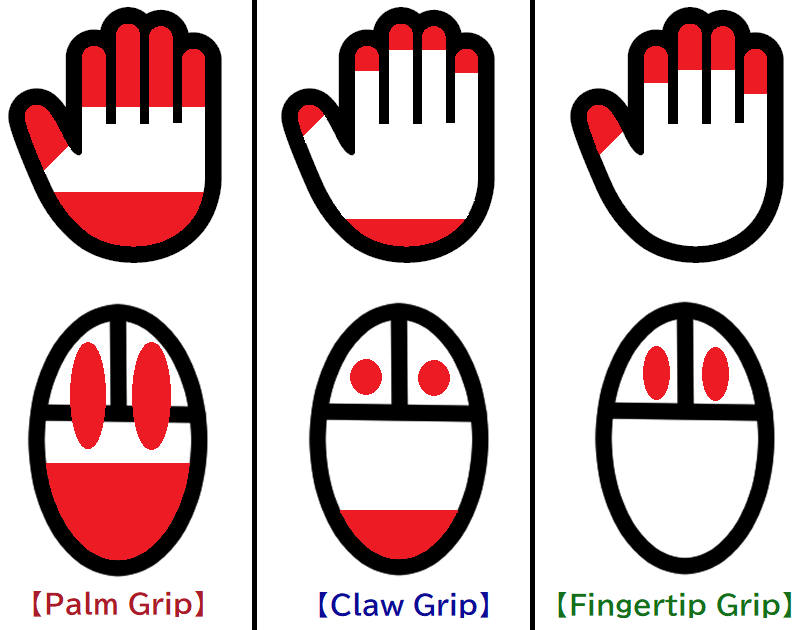
各持ち方について、まとめたのが下記になります。
【特徴】
・手全体を使いマウスをホールド。
・手首支点・肘支点・肩支点でマウスを動かす。
【メリット】
・自然な持ち方のため疲れにくい。
・サイドボタンが押しやすく、ホイール操作もしやすい。
・ミスクリックをしにくい。
・手全体を使ってホールドしているため安定感がある。
・力みにくい (緊張などでもマウスを握りしめづらい)。
【デメリット】
・素早くクリックしにくい。
・手汗がかきやすい。
・微調整しにくい。
【特徴】
・指と手のひらの6点でマウスをホールド。
・手首支点・肘支点・肩支点でマウスを動かす。また指の運動のみでもマウスを少し動かせる。
【メリット】
・素早くクリックできる。
・微調整しやすい。
・指と手のひらの6点ホールドなため安定感がそこそこある。
【デメリット】
・疲れやすい。
・疲れやすいため操作精度を長時間維持しにくい。
・指を立てているためミスクリックしやすい。
・サイドボタンが少し押しにくく、ホイール操作も少ししにくい。
・力みやすい (緊張などでマウスを握りしめやすい)。
【特徴】
・指のみの5点でマウスをホールド。
・手首支点・肘支点・肩支点でマウスを動かす。また指の運動のみでもマウスを動かせる。
【メリット】
・素早くクリックできる。
・最も微調整しやすい。
【デメリット】
・最も疲れやすい。
・最も疲れやすいため操作精度を長時間維持できない。
・人差し指と中指を立てている場合はミスクリックしやすい。
・サイドボタンが押しにくく、ホイール操作もしにくい。
・指のみでホールドするため指が少しズレただけで操作精度が低下する(安定感がない)。
・力みやすい (緊張などでマウスを握りしめやすい)。
そして持ち方により適した形状が変わってきます。下は各持ち方と、それに適したマウスの形状です。
・【Claw Grip (つかみ持ち)】は【左右対称(右手用)】or【左右対称】
・【Fingertip Grip (つまみ持ち)】も【左右対称(右手用)】or【左右対称】
※ただし、この組み合わせは一般的な傾向なので絶対ではありません。
3つの持ち方それぞれにメリット・デメリットがあり甲乙つけがたいです。こうなると、どれが良いかは個人の好みになります。どの持ち方・どの形状でもプロプレイヤーはいます。いずれにしても大切な事は自分の持ち方によって、マウスの形状を決める事です。持ちやすいは操作しやすいに直結します。
【スイッチとボタン数】
左右クリックのメインのスイッチには長年、日本のオムロン製の「マイクロスイッチ」が使用されていましたが、中国の「HUANO製」「Kailh製」「TTC製」「ChangFeng製」などのスイッチの性能が良くなったのとコストダウンができるため使用されるようになっています。
最近ではチャタリング(※)を起こさず高耐久な「光学スイッチ」が使用され始めました。上位グレードのゲーミングマウスに採用されています。
メインスイッチ以外のサイドボタンなどには「タクタイルスイッチ」が使われる事が多いです。下の画像は左が「マイクロスイッチ」で、右が「タクタイルスイッチ」。
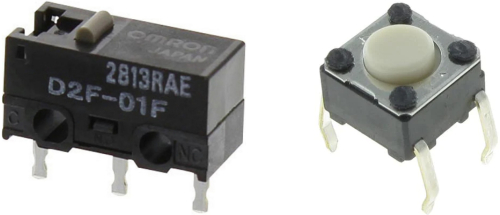
ボタンの数についてですが、操作性を重視したゲーミングマウスではボタン数は【5~6ボタン】までが主流です。多くのボタンがあると便利ですが多ボタンのマウスのボタンは【指を大きく曲げたり・ぴーんと伸ばさないと押せない】位置にあるため、そういったボタンを押す瞬間は非常に操作精度が下がります。
ゲーミングマウスでは「多ボタン」と「操作精度」は相容れない物なので、操作性を重視するゲーミングマウスでは操作精度を取りボタンの数は【5~6ボタン】となります。またボタンを増やすとその分の部品が増えるため重量が重くなってしまう、というのも【5~6ボタン】に収まる理由の1つです。
【トラッキング解像度】
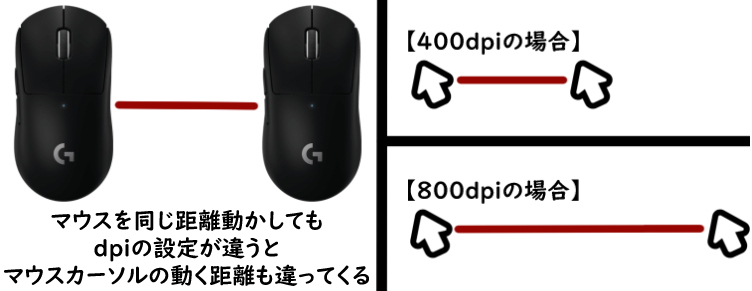
単位は【DPI】(Dots Per Inch)又は【CPI】(Counts Per Inch)になります。単位は違っても結果はどちらも同じでDPI=CPIとしてオッケーです(400dpi=400cpi)。メーカーによって呼び方が違うという事です。
マウスを動かしたらマウスポインターが追従して動きますが、そのマウスポインター(ゲームのFPSやTPSなら視点)をどれだけ動かすか?を決める部分です。数値が大きい方がマウスポインターの移動距離も大きくなります。
例えば【400dpi】と【800dpi】に設定したマウスでは、マウスを同じ距離だけ動かしても、DPIの設定が違うためマウスポインターは【800dpi】に設定した方が大きく動きます。この数値をゲーミングマウスなら細かく設定できるため、自分にとってちょうどよい設定が可能となります。
マウスの動く距離の設定はトラッキング解像度の他に、「WindowsなどのOS上の設定」や「ゲームだとゲーム内の設定」でも変更できます。ちなみにマウスポインター (視点)の設定が【低いとローセンシ】【高いとハイセンシ】【中間だとミドルセンシ】と言います。ゲーミングマウスの設定についての解説はコチラのページ。↗️
現在のほとんどのゲーミングマウスは「1万以上のDPI」に対応したセンサーを搭載し10dpiや50dpi刻みで設定できたりする製品ばかりで、性能は十分なためセンサー(トラッキング解像度)は購入時にそこまで気にしなくてもいいです。
【ポーリングレート (レポートレート)】
単位は【Hz】(hertz / ヘルツ)
マウスの操作は【マウスを動かすとセンサーがデータとして検出➡︎パソコンに検出したデータを送る➡︎マウスポインターが動く】というのが一連の動作ですが、検出したデータの送信をどのぐらいの頻度で行うか?がポーリングレートになります。レポートレートとも呼ばれます。
125Hzだと1秒間に125回パソコンに送信、500Hzだと1秒間に500回パソコンに送信という事になり、数値が大きいほど低遅延でスムーズにマウスポインターの操作が行えます。ゲーミングマウスでは【125Hz / 250Hz / 500Hz / 1000Hz】の4段階で設定できる物が多いです。一般マウスだと1つの設定の固定が多く、あまり気にしない項目になります。
最近の上位のゲーミングマウスだと【2000Hz・4000Hz・8000Hz】という製品も出てきています。数値が高いほど低遅延になりレスポンスが上がります。 が、4000Hzや8000Hzは電池の減りが早くなります。 有線だと関係ないですが無線だと充電の頻度が上がります。
また4000Hzなどに対応していないゲームだと変な挙動を起こす事があるため、その場合は1000Hzなどに下げます。ゲームが4000Hzなどに対応するアップデートをすれば使用可能となります。あと最近のゲーミングPCなら大丈夫ですがCPUが非力で4000HzなどにするとCPU負荷が増えてフレームレートが低下したりするのにも注意。
数値が高い方がいいですがポーリングレートが購入目的の第一にはならないと思います。8000Hzは「エイム力」への影響は少ないです。レスポンスはよくなりますが「ピタっと合わせられるかは」別問題なので。
購入したマウスのポーリングレートを最高設定にして使ってみて問題ないなら設定はそのままで、問題ありなら1000Hzにする感じです。ゲーミングマウスの設定についての解説はコチラのページ。↗️
【オンボードメモリ (プロファイル数)】
マウスの内部に記録装置があり、そこに設定を保存する事ができるのがオンボードメモリです。どのマウスにもオンボードメモリは搭載されていますが大容量のオンボードメモリが搭載されていると複数の設定(プロファイル)を記録でき、プロファイルを変更するだけでサイドボタンなどに割り獲てている機能を変更する事ができます。
Aのゲームではプロファイル1を、Bのゲームではプロファイル2を、普段使いはプロファイル3をなどと切り替えられます。利点は素早く切り替えられる点の他に、他のパソコンに接続した時でもマウスに保存されているので設定を適用できる点です。
【ゲームや用途によって使い分ける】
長年パソコンゲームをプレイし色々なジャンルのゲームに手を出すと自ずと【マウス複数台持ち】に到達します。これはもうコアゲーマーあるあるです。【FPS・MOBA用】+【MMO用】の2台や、【ゲーム用】+【普段使い用】の2台などです。
組み合わせは人それぞれですが、当サイトで言う【操作性を重視したマウス】と【ボタン数の多いマウス】の2台持ちになると思います。メーカーを揃えると設定するアプリを1つに統一できるため管理がしやすいです。
【首・肩・背中・腰を大切に】
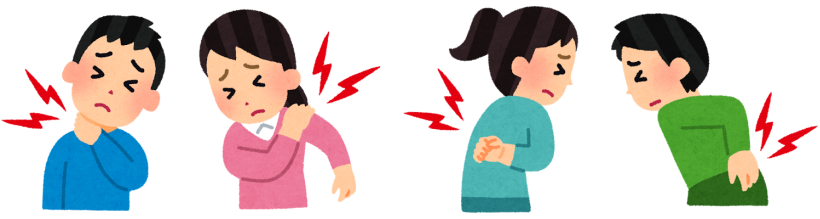
パソコンでのゲームや作品制作は、ずっと同じ体勢を続けるため体に負担をかけてしまいます。それを何年も続けると特に「首・肩・背中・腰」の筋肉の柔軟性がなくなり硬くなり血流の流れが減り「可動域の低下や痛み」が出てきます。
最善の対策は長時間パソコン作業をしないですが、それは置いといて「私がやっている対策」を紹介します。
「ずっと同じ体勢を続け、筋肉が硬くなり、血流低下」が原因なので、30分~1時間毎に立ち上がって1、2分間伸びをしてほぐします。理想は30分~1時間毎ですが集中してしまった時などは3~4時間毎とかになりがちですが、それでもやらないよりはやった方がましです。余裕がある時は「伸び+ラジオ体操 (動的ストレッチ)」をやるとより良いです。
ただし伸びとかストレッチをしても長時間パソコン作業をしていると「首~腰」はやられます。それは正しい姿勢をしていてもなります。正しい姿勢は体に負担を与えない良い体勢ですが長時間同じ姿勢をすると筋肉が硬くなり最後は痛くなるのは同じです。もちろん正しい姿勢なので日々蓄積するダメージ量は悪い姿勢よりも少ないですが。
次に昼と風呂上がりに自重を使いコリをほぐしています。昼は毎日できませんが、できる時はやっています。以前はソフトボールを使い「仰向けに寝て・床と体の間にソフトボールを置いて・自重を使いほぐす」という事をやっていましたが、「首スッキリング」という神アイテムを見つけ今は首スッキリングを使用しています。
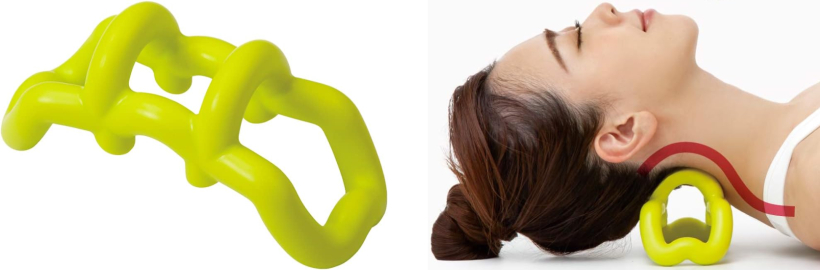
首スッキリングは形状がシンプルなので首だけではなく「お尻・腰・背中・肩・首・頭」と色々な所に使えて便利です。 10~20分ぐらいやっています。同社から色々な形の物が出ていて、いくつか買いましたが骨格が合わないのかシックリこなかったため今は首スッキリングしか使っていません。骨格が合うなら他のも効くとは思います。
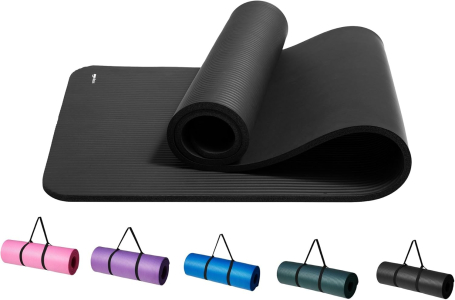
床が畳だといいのですがフローリングだとちょっと痛いので「ストレッチマット」を敷くといい感じになります (布団の上だと下にめり込んでいき効かない)。
(Amazonはアマゾン品、楽天はストレッチマットの検索結果)
最大の対策は「運動をする」です。ただ私は運動がそこまで好きではないのでウォーキング、ランニングは「雨の日・風の日・暑い日・寒い日」などがあるので続かなかった、エアロバイクを買いましたが「なぜか腰が痛くなって止めた」(もう少し続けたら良かったかもしれませんが)、で行き着いたのが「踏み台昇降」です。
(Amazonはアマゾン品、楽天は踏み台昇降の検索結果)
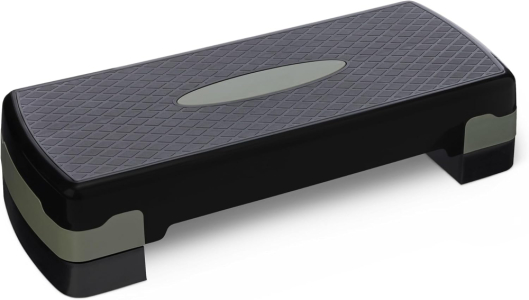
室内でやるので「雨の日・風の日・暑い日・寒い日」は関係なくでき、動画を見ながらできるので飽きが来ないです。週に2~4回で1度に30分~50分ぐらいやっています (理想は週5ぐらいと思います)。負荷をかけたかったらダンベルなどを持ちながらやると良いです。
あとは風呂の前に「軽い筋トレ」(スクワット40回・腕立て20回・プランク60秒)をやって、風呂上がりに上で紹介した自重ほぐしに加え、開脚などのストレッチ(静的ストレッチ)をやっています。続けるポイントは「頑張らず、気が向かない時はやらない」です。継続するのが大切なので「ユルく、無理しない」のがいいです。
以上が私の対策です。筋肉、腱、靭帯などは「使い過ぎても、使わな過ぎてもダメ」なので、最後まで維持できるように大切にしたいものです。
【関連ページ】
◆おすすめのゲーミングマウス【有線】↗️
◆おすすめのゲーミングマウス【多ボタン・無線と有線】↗️
◆おすすめのゲーミングマウスパッド【布製】↗️
◆スペックの見方【マウス】↗️
◆ゲーミングマウスの設定↗️
◆ゲーミングデバイスの優先度↗️
◆Bluetooth規格まとめ↗️